> For the complete documentation index, see [llms.txt](https://docs.all-in-one-channel-manager.com/llms.txt). Markdown versions of documentation pages are available by appending `.md` to page URLs; this page is available as [Markdown](https://docs.all-in-one-channel-manager.com/zahlungen/zahlung-anfordern/status-der-zahlungsanforderung-ansehen.md).

# Status der Zahlungsanforderung ansehen

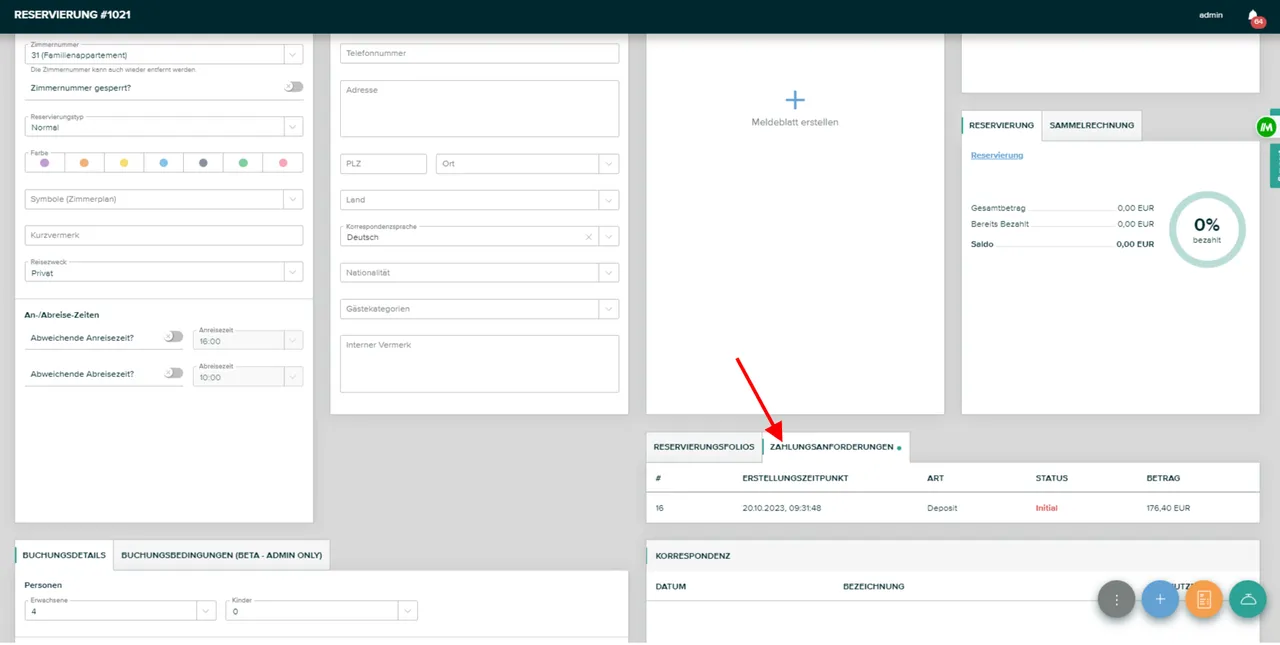
Auf der Reservierung gibt es nun den Tag Zahlungsanforderungen

<figure><img src="https://336260298-files.gitbook.io/~/files/v0/b/gitbook-x-prod.appspot.com/o/spaces%2FJuFFUAB0XrySr0lt3Ga6%2Fuploads%2FUAPQ7pDu33RSO1TdLFRe%2Fimage.png?alt=media&amp;token=cd4b98e5-0c33-443f-850b-6adb1b3bd518" alt=""><figcaption><p>Durch Klicken auf die Zahlungsanforderung gelangen Sie auf folgende Seite. Dort können Sie den Status der Zahlungsanforderung einsehen :</p></figcaption></figure>

<figure><img src="https://336260298-files.gitbook.io/~/files/v0/b/gitbook-x-prod.appspot.com/o/spaces%2FJuFFUAB0XrySr0lt3Ga6%2Fuploads%2FEqAREUSzrD9jHEpjDlM8%2Fimage.png?alt=media&amp;token=7ef33ffb-cf77-47ee-a773-7a52335f7e80" alt=""><figcaption></figcaption></figure>

Als "bezahlt" markieren. Bei manueller Zahlungsabwicklung z.B. Überweisung muss der Status manuell auf bezahlt gesetzt werden. Wenn die Zahlung nun eingegangen ist, klicken Sie rechts unten auf den grünen Button.

<figure><img src="https://336260298-files.gitbook.io/~/files/v0/b/gitbook-x-prod.appspot.com/o/spaces%2FJuFFUAB0XrySr0lt3Ga6%2Fuploads%2Fs23Jb6IcMieoktYscErz%2Fimage.png?alt=media&amp;token=0cc7d187-5cc6-43bb-bc5e-5a4c335eb66f" alt=""><figcaption></figcaption></figure>
