# Benutzerhandbuch
Für alle Nutzer der neuen Version "All in One Hotelsoftware inkl. Channel manager, Buchungsmaschine"
# Dokumentation
Die neue cloud Hotelsoftware inkl. Kassenbuch, TSE, Datev-Schnittstellen

Im Menü auf der linken Seite finden Sie sämtliche Artikel unserer Benutzerdokumentation. Ich wünsche Ihnen viel Spaß beim Lesen der Lektüre. Für Ihre Verbesserungsvorschläge bin ich Ihnen sehr dankbar.
Ihr All in One Team
# Browser Einstellungen
Wir verstehen, dass die Änderung von Browser Einstellungen manchmal unerwünschte Auswirkungen auf andere Webseiten haben kann. Deshalb empfehlen wir für die Verwendung von HOTELSOFTWARE\_NAME ein eigenes Google Chrome Profil zu verwenden (siehe [https://support.google.com/chrome/answer/2364824?hl=de](https://support.google.com/chrome/answer/2364824?hl=de\&co=GENIE.Platform%3DDesktop))
### Google Chrome Autofill deaktivieren
#### Was ist Autofill?
Autofill ist eine Funktion von Google, welche einem dabei hilft, häufig benötigte Daten (z.B. eigene Adresse) automatisch in Formularfeldern auszufüllen.
#### Warum sollte ich Autofill deaktivieren?
Während diese Funktion bei privater Nutzung von Google Chrome sehr angenehm ist, führt Sie bei der Verwendung im betrieblichen Rahmen immer wieder zu Problem. So kann es z.B. passieren, dass Google Chrome bei einem Gast Ihre eigene Adresse oder Telefonnummer einfügt oder umgekehrt auch, dass bei einer privaten Nutzung plötzlich die Daten eines Gastes ausgefüllt werden.
Darüber hinaus legt sich das Chrome Autofill häufig auch über unsere eigenen Autocompletes (z.B. bei der Gastsuche) wodurch die Auswahl von bestehenden Datensätzen erheblich erschwert werden kann.
In der Vergangenheit gab es die Möglichkeit für Web-Awendungen, diese Funktion gezielt für einzelne Felder (z.B. den Namen und die Adresse von Gästen) zu deaktivieren. Diese Einstellung wird inzwischen aber von allen führenden Browsern, obwohl im Web-Standard festgeschrieben, ignoriert (siehe )
#### Wie deaktiviere ich Autofill?
Öffnen Sie einen neuen Tab und geben Sie *"chrome://settings/autofill"* in die Adressleiste ein

Deaktivieren Sie die Funktion "Adresse speichern und ausfüllen"

Das aussehen der Einstellungsseite kann je nach Version evtl. geringfügig abweichen
### Automatisch anmelden deaktivieren
Darüber hinaus empfehlen wir auch jegliche Browserfunktionen für eine automatische Anmeldung oder das automatische ausfüllen von Passwortfeldern zu deaktivieren.
#### Warum sollte ich die automatische Anmeldung deaktivieren?
Es kommt leider immer wieder vor, dass er Browser oder die Browser-Erweiterung, die Passwörter und Benutzernamen nicht nur auf der Anmeldeseiten automatisch ausfüllt sondern auch auf allen anderen Seiten mit Passwortfeldern.
#### Welche Probleme kann die automatische Anmeldung verursachen?
Das kann dazu führen, dass beim Bearbeiten eines Benutzers das Passwort des Benutzers mit Ihrem Passwort überschrieben wird, da der Browser ihr Passwort ins entsprechende Feld einfüllt. Wir bekommen, dann meist am Wochenende oder an einem Feiertag panische Support-Anfragen "Hilfe ich kann mich nicht mehr anmelden!"
Auch bei der Konfiguration von Schnittstellen mit Authentifizierungen (z.B. Channel-Manager, Buchungskanäle, Meldewesen) wird manchmal ihr Benutzername und ihr Passwort für die Hotelsoftware eingefüllt werden. Diese Schnittstellen funktionieren dann nicht mehr, da die Authentifizierung fehlschlägt. Da sie sich gar nicht bewusst sind, dass der Browser das Passwort automatisch geändert hat wissen sie meist auch gar nicht warum die Schnittstelle nicht mehr funktioniert. Auch hier bekommen wir dann wieder die Support-Anfragen wie z.B. "Hilfe ich bin überbucht! Warum wurde die Reservierung XY nicht importiert?"
Solche Situation verursachen auf beiden Seiten vermeidbaren Stress und vermeidbare Kosten. Deshalb empfehlen wir diese Funktion (sofern vorhanden) ebenfalls zu deaktivieren.
# Hauptfunktionen / Bedienkonzept
### Grundlegendes
### Speichern
* Änderungen werden automatisch gespeichert
* Die Hotelsoftware verhindert das Navigieren auf eine andere Unterseite solange der Speichervorgang im Hintergrund noch aktiv ist
* Beim Schließen des Tabs oder Fensters mittels X im Browser kann es passieren, dass der Browser die Seite beendet bevor der Speichervorgang abgeschlossen wurde - bitte warten Sie nach der letzten Änderung mind. 5 Sekunden lang bevor Sie das Browser-Fenster schließen.
### Layout/Größe
Die Hotelsoftware wurde für unterschiedliche Displaygrößen optimiert. Um möglichst viele Informationen auf einen Blick zu erhalten, empfehlen wir für stationäre Arbeitsplätze einen Monitor mit einer Auflösung von 2560x1440 (z.B. [Dell UP2516D](https://amzn.to/2AmOZBs))
Für weitere Infos klicken Sie links im Menü auf den jeweiligen Unterpunkt.
# Bedienungselemente
### Benutzeroberfläche

### Titelleiste
Die Titelleiste zeigt Ihnen an mit welchem Benutzer und auf welchem Hotel Sie gerade angemeldet sind. Außerdem beherbergt Sie einige Steuerelemente um die Arbeitsabläufe effizienter zu gestalten.

#### Benachrichtigungen
Bei eingehenden Reservierungen oder anderen wichtigen Ereignissen erhalten Sie Benachrichtigungen und können direkt mit einem Klick darauf zugreifen (das Symbol mit der Glocke befindet sich rechts oben in der Titelleiste).

### Die Fußleiste
Am unteren Bildschirmrand sind stets die wichtigsten Aktionen für den aktuellen Datensatz mit nur einem Klick, ganz ohne scrollen, erreichbar sind. Dadurch können Sie noch schneller und effizienter arbeiten.

# Menü
Das Hauptmenü befindet sich am linken Bildschirmrand und wenn man kurz mit der Maus über einem Menüpunkt verweilt, wird ein Tooltip (Hilfetext) angezeigt. Auf Mobilgeräten klappt das Menü wie gewohnt auf.

Darstellung Mobil vs. Desktop
# Aktionsköpfe
Die Aktionsknöpfe (z.B. Check-In, Check-Out, Gast hinzufügen, Meldeblatt erstellen, ...) finden Sie immer rechts unten am Bildschirm. Wobei die Hauptaktion (in diesem Fall der Check-In) immer ganz rechts zu finden ist.
Viele Knöpfe verfügen auch über einen Tooltip (Hilfetext), der angezeigt wird, wenn die Maus kurz über den Knopf gehalten wird.

Bei einigen Aktionen wie z.B. dem + oder ⋮ (steht für "Mehr") klappen häufig Untermenüs aus um die weiteren Aktionen anzuzeigen.

### Die Farben

Blau wird immer verwendet um neue Einträge hinzuzufügen.

Dunkelgrün steht für Direktlinks zu bestimmten Abschnitten (der Datensatz bleibt dadurch stets unverändert)

Orange kennzeichnet alle sonstigen Aktionen (meist das Bearbeiten von verknüpften Datensätzen oder das Anzeigen einer Vorschau)

Rot markiert Aktionen bei denen der betreffende Datensatz gelöscht wird

"Mehr" Buttons wo selten benötigte Zusatzfunktionen zu finden sind
# Eingabefelder
#### Leeres Eingabefeld
Die Bezeichnung steht in grauer Schrift direkt im Eingabefeld:

#### Aktives Eingabefeld
Die Bezeichnung wird links oben in grauer Schrift angezeigt und der Rahmen des Eingabefeldes leuchtet grün.

#### Ausgefülltes Eingabefeld
Die Bezeichnung wird links oben in grauer Schrift angezeigt, der Wert im Feld in schwarzer Schrift und der Rahmen ist grau.

#### Ungültiger Wert
Der Rahmen des Feldes leuchtet rot und die Fehlermeldung wird direkt unterhalb des Eingabefeldes angezeigt. Sollte ihr Bildschirm zu klein sein um die gesamte Fehlermeldung darzustellen, so wird ein Tooltip angezeigt wenn man die Maus kurz über die Fehlermeldung hält.

# Datumseingabe
### Datumseingabefeld

#### Datumsauswahl
Beim Klick ins Datumsfeld erscheint ein Kalender, mit dessen Hilfe das gewünschte Datum ausgewählt werden kann.
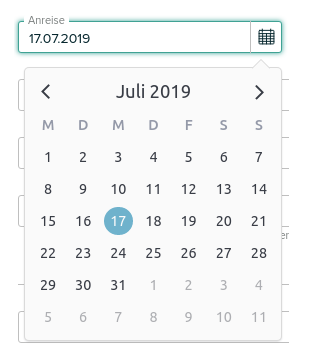
Durch einen Klick auf Monat und Jahr erscheint eine Jahresauswahl um z.B. Geburtsdaten vergangener Jahrzehnte schneller auswählen zu können.

#### Änderung Anreisedatum
Bei einer Änderung des Anreisedatums bleibt die Anzahl der Nächte erhalten - d.h. der gesamte Aufenthalt verschiebt sich (Ausnahme: Verkürzung des Aufenthalts im Zimmerplan).
#### Änderung Abreisedatum
Wird das Abreisedatum geändert, so hat dies keine Auswirkung auf das Anreisedatum.
#### Schnelleingabe
Unsere beliebte Schnelleingabefunktion für Datumsfelder haben wir ebenfalls in die neue Version übernommen. Wenn Sie z.B. in das Feld Anreisedatum 0 eingeben und anschließend herausklicken, so wird das heutige Datum ausgefüllt (heute + 0 Tage = heute). Wenn Sie 1 eingeben so wird das morgige Datum ausgefüllt, oder wenn Sie -1 eingeben wir das gestrige Datum ausgefüllt, usw.
Wenn Sie beim Abreisedatum z.B. 7 eingeben so werden 7 Nächte zum Anreisedatum addiert, bei 3 werden 3 Nächte addiert usw.
Wenn ich z.B. eine Reservierung von heute weg für 3 Nächte erstellen möchte, gebe ich bei Anreise die "0" ein und und bei Abreise die "3".
# Tabellen
#### Klickbare Zeilen
Wenn die Maus über eine Tabellenzeile bewegt wird, sich dabei der Hintergrund verfärbt und sich der Maus-Cursor auf einen Zeigefinger ändert, dann ist die gesamte Zeile klickbar (z.B. um den ausgewählten Datensatz zu öffnen)

#### Zeilen mit mehreren Aktionen
Falls bei einer Tabellenzeile mehrere Aktionen möglich sind, so verfügt diese über keinen Hover-Effekt (d.h. der Hintergrund verfärbt sich nicht und auch der Maus-Cursor ändert sich nicht). Stattdessen werden am rechten Rand die entsprechenden Knöpfe mit Symbolen dargestellt.

#### Verschiebbare Zeilen ("Drag and Drop")
In dem man auf den Drag-Handle () klickt, die Maustaste gedrückt hält und diesen nun zieht kann man Datensätze von einer Tabelle in einer andere verschieben (z.B. eine Leistung von einem Rechnungsentwurf auf einen anderen).

# Gästesuche
### Suche
An mehreren Stellen in der Software befindet sich ein Feld, um bestehende Gästeprofile nach einem Namen zu durchsuchen und das bestehende Gästeprofil zu verknüpfen (z.B. mit einer Reservierung oder einer Rechnung).

Sofern vorhanden, wird das öffentliche Profilfoto angezeigt, welches dieser E-Mail-Adresse zugeordnet ist (siehe [Gravatar](https://de.gravatar.com/)). In allen anderen Fällen wird ein Symbol angezeigt (Bürogebäude, Männlich, Weiblich, Geschlechtsneutral).
Durch einen Klick kann der gewünschte Eintrag ausgewählt werden.
#### Gästeprofilverknüpfung aufheben
Durch einen Klick auf das X am rechten Rand des Eingabefeldes wird die Gästeprofilverknüpfung aufgehoben. Das Gästeprofil wird dadurch nicht gelöscht, lediglich die Verknüpfung wird aufgehoben.

#### Gästeprofil bearbeiten
Je nach Position in der Software befinden sich unterhalb des Suchfeldes einige Eingabefelder mit denen bestimmte Daten des Gästeprofils direkt bearbeitet werden können ohne das Gästeprofil öffnen zu müssen (z.B. die Adresse in Rechnungsansicht).

Alternativ kann auch, durch einen Klick auf das Stiftsymbol, am rechten Rand des Eingabefeldes, das gesamte Gästeprofil zur Bearbeitung geöffnet werden.
# Wichtige Steuerelemente
#### Cards
In Karten ("Cards") werden stets Informationen zu Blöcken zusammen gefasst die logisch zusammen gehören. Dadurch erhalten Sie einen besseren Überblick über die Fülle an Informationen.

#### Collapsible Cards
So genannte "Collapsible Cards" unterscheiden sich von normalen "Cards" dadurch, dass der Strich auf der linken Seite orange statt grün ist, dass Sie rechts über einen orangen Button mit einem Pfeil verfügen und standardmäßig eingeklappt sind. Sie kommen einfach mit einem Klick auf den grauen Balken geöffnet bzw. wieder geschlossen werden. So bleibt die Benutzeroberfläche stets einfach und übersichtlich.

# Gästeprofil
### Was ist ein Gästeprofil?
Ein Gästeprofil ist ein Datensatz in Ihrer Kundenkartei - dieser beinhaltet sowohl Stammdaten des Kunden (z.B. Name, Anschrift, Telefonnummer, E-Mail-Adresse) als auch die Historie (vergangene Aufenthalte, Angebote, Rechnungen, etc.) und zukünftige Reservierungen.
Für weitere Informationen klicken Sie links auf die jeweiligen Unterpunkt oder lesen Sie unseren Artikel Gästeprofile im Menüpunkt Erste Schritte.
# Gästeprofil öffnen
### Gästeprofil öffnen über die Gastsuche
Klicken Sie im Menü auf den Punkt Gäste und suchen Sie den gewünschten Gast.

### Gästeprofil öffnen über Reservierung/Angebot
Öffnen Sie die gewünschte Reservierung oder das Angebot. Klicken Sie auf den Button "Gästeprofil öffnen" (siehe Abbildung)

# Gästeprofildaten
Öffnen Sie das gewünschte Gästeprofil (siehe auch )
Nun können Sie sämtliche Daten zum Gast in die jeweiligen "Cards" eintragen (siehe Abbildung Pkt. 1-7)
* Name
* Eigenschaften
* Anmerkungen
* Opt-ins/Opt- outs Hier können Sie die Punkte aktivieren, wenn der Gast zugestimmt hat, dass er Newsletter oder Directmails erhalten möchte.
* Adressen
* E-Mail Adressen
* Telefonnummern

In den Tabs finden Sie die Korrespondenz, Reservierungen und Angebote dieses Gastes. Darunter können Sie bei Bedarf den Bearbeitungsverlauf aufklappen.

Rechts unten bei dem Button "Mehr" werden weitere Aktionen (z.B. E-Mailadresse hinzufügen, Mitreisenden hinzufügen, E-Mail erstellen, usw. ).
Rechts unten beim Button "Rechnung" kommen sie auf die Seite Gastrechnung (siehe auch )
# Gastsuche
Klicken Sie im Menü auf den Punkt Gäste und beginnen Sie nun den Namen des Gastes einzugeben. Die Suche wird automatisch gestartet, sobald Sie **2 Zeichen eingegeben** haben und kurz aufhören zu tippen.

### Tipps zur Verbesserung der Suchergebnisse
### Nach genau passenden Treffern suchen
Setzen Sie den Vor-oder Nachnamen in Anführungszeichen. Beispiel "Max" Mustermann findet nur Personen mit dem Namen "Max" aber nicht mit dem Namen "Maximilian"
### Wörter aus der Suche ausschließen
Fügen Sie einen Bindestrich (-) vor einem Wort hinzu das Sie ausschließen möchten. Beispiel Max -Mustermann
### Nach bestimmten Namen suchen
Fügen Sie ein Plus (+) vor einem Wort hinzu das Sie verpflichtend gefunden haben möchten. Geben Sie z.B. Max Mustermann an, so wird Ihnen die Suche auch Personen mit dem Namen Stefan Mustermann, Hans Mustermann oder Maximilian Mustermann anzeigen. Suchen Sie aber nach +Max+Mustermann so werden Ihnen nur Ergebnisse angezeigt die sowohl das Wort Max als auch das Wort Mustermann enthalten
### Suchergebnisse filtern
Wenn Sie nahc häufigen Namen suchen z.B. Hans Maier kann es trotzdem vorkommen, dass Sie eine Vielzahl von Ergebnissen angezeigt bekommen. Über das **Eingabefeld "Filtern"** (rechts oben) können Sie die Ergebnisse schnell nach folgenden Feldern filtern (Gastnummer, Name, Telefon, E-Mail, Adresse, Geburtsdatum) - so finden Sie z.B. durch die Eingabe der Postleitzahl schnell den richtigen Gast.
# Gästeprofil aktiv/inaktiv setzen
Falls zum Beispiel irrtümlich mehrere Gästeprofile eines Gastes angelegt wurden können Sie die Duplikate auf inaktiv setzen.
Suchen Sie den Gast in der Gastsuche und öffnen Sie das gewünschte Gästeprofil. Im mittleren Feld können Sie dann den Status von Aktiv auf Inaktiv ändern (siehe Abbildung).

Die Duplikate, die auf inaktiv gesetzt wurden, werden dann nur noch in der umfangreichen Gastsuche direkt angezeigt (siehe Abbildung), um frühere Aktion (wie Reservierungen, Rechnungen, usw. ) nachvollziehen zu können.

In der Schnellsuche (zum Beispiel beim Erstellen einer Reservierung) werden jedoch nur noch die aktiven Gästeprofile angezeigt.

# Sprachauswahl
Bei der Login-Seite können Sie die gewünschte Sprache auswählen, in der die komplette Hotelsoftware angezeigt werden soll, auswählen.
# Support
[](https://hotelmeister.io/)
Hier finden Sie sämtliche Informationen zum Thema Support. Für weitere Informationen klicken Sie links im Menü auf den jeweiligen Unterpunkt.
# Supportleistungen
### Innerhalb der Geschäftszeiten
Folgende Leistungen sind innerhalb der Geschäftszeiten (siehe ) in unserem Support-Paket inkludiert.
#### Inklusivleistungen
Die Inklusivleistungen unterliegen einer "Fair-Use-Klausel" - Details hierzu entnehmen Sie bitte Ihrem Vertrag bzw. dem zugehörigen Produktdatenblatt
* Fragen zur Bedienung der Hotelsoftware
* Anfrage von neuen Funktionen
* Probleme mit unserer Hotelsoftware
* Probleme mit Schnittstellen (deren Ursache in unserer Hotelsoftware liegt)
* Konfiguration von Schnittstellen zu Drittanbietern
#### Nicht im Preis inbegriffen
Die nachfolgenden Leistungen werden von uns freiwillig, je nach Verfügbarkeit, angeboten. Es besteht zu keiner Zeit ein Rechtsanspruch auf diese Leistungen.
Details zu den Kosten von Supportleistungen entnehmen Sie bitte Ihrem Vertrag bzw. dem beiliegendem Produktdatenblatt. Sofern nicht anders vereinbart fallen:
Standard-Support (Mo. Bis Fr.: 09:00-18:00 Uhr): Bis max. 30 Minuten pro Monat. \
Danach: € 40,00 je 30 Minuten).
Premium-Support: (Sa.-So.: 10:30-15:00 Uhr): € 60,00 je 30 Minuten.
Alle Preise und Gebühren verstehen sich netto (ohne Umsatzsteuer).
*Leistungen beim Kunden vor Ort werden nur in begründeten Ausnahmefällen angeboten - die Anfahrt wird dabei auf jeden Fall zusätzlich in Rechnung gestellt.*
* Online-Schulungen
* Support oder Schulungen beim Kunden vor Ort
* Bereitstellung von Daten zur Konfiguration von Drittsystemen (Channel-Manager, Kassensysteme, ...)
* Korrektur von Fehlern deren Ursache nicht im Verantwortungsbereich der Hotelsoftware liegt (z.B. Behebung von Datenfehlern welche durch Fehler von Dritten verursacht wurden)
* Wiederherstellung gelöschter Daten (z.B. Hotelier hat alle Raten und Zimmertypen gelöscht)
#### Nicht angebotene Leistungen
Wir sind ein Softwareanbieter und stellen ausschließlich unsere Software als Service bereit - siehe auch
Bitte beachten Sie, dass wir, unter anderem, folgende Leistungen derzeit nicht anbieten können:
* Sekretariatsservice - z.B. abtippen von Preislisten
* Durchführung von Preisänderungen
* Netzwerkproblemen im Hotel
* Installation von Soft- oder Hardware im Hotel
* Fragen zur Bedienung von Fremdprogrammen (z.B. Microsoft Office)
* Probleme welche von Drittanbietern verursacht werden
* Stundenlange Unterhaltungen über das Wetter (oder ähnliche Themen)
* Änderungen an der Webseite Ihres Hotels vornehmen
* Einstellung Ihres E-Mails-Programms ändern
* Einstellungen Ihrer E-Mail-Accounts ändern
* Änderung von Betriebssystem-Einstellungen
* Änderung von Browser-Einstellungen
* Verkauf von PC-Hardware
* Update Ihres Betriebssystems
#### Rechtlicher oder steuerliche Fragen
Wir dürfen als Softwareunternehmen keine Auskünfte zu Steuer- oder Rechtsfragen geben. Bitte wenden Sie sich hierzu an den Steuerberater oder Anwalt Ihres Vertrauens.
### Außerhalb der Geschäftszeiten
#### Inklusivleistungen
* Probleme, welche ein Weiterarbeiten verhindern und deren Ursache im Verantwortungsbereich der Hotelsoftware liegen
* Probleme, welche signifikante Auswirkungen auf einen Großteil der Hotelsoftware-Kunden haben
#### Nicht im Preis inbegriffen
Alle Leistungen, die nicht unter Inklusivleistungen aufgeführt sind.
Insbesondere bei Neukunden beantworten wir, in den ersten Wochen, immer wieder dringende Fragen (per E-Mail) auch außerhalb der Geschäftszeiten. Dabei handelt es sich jedoch um eine freiwillige Leistung unsererseits, welche wir, bis auf Widerruf, je nach Verfügbarkeit anbieten.
# Kontaktmöglichkeiten
[](https://hotelmeister.io/)
### Geschäftszeiten
Wir sind ein kleines, aber feines Team. Deshalb kann es während der Urlaubszeiten zu abweichenden Geschäftszeiten kommen. In diesen Fällen weisen wir Sie in der Hotelsoftware im Menüpunkt "Support" (links im Hauptmenü) jeweils gesondert darauf hin.
In diesen Fällen kontaktieren Sie uns bitte über die Support-Funktion (Chat Button am rechten Bildschirmrand) oder senden uns eine E-Mail. Auch wenn unsere Hotline mal nicht durchgehend besetzt sein sollte, melden wir uns zeitnah.
Wochenende und Feiertage geschlossen - in dringenden Fällen erreichen sie uns jederzeit per E-Mail unter .
### E-Mail
Bitte schicken Sie uns Ihre Fragen über die Support-Funktion (Chat Button am rechten Bildschirmrand) in der Hotelsoftware (am rechten Bildschirmrand) oder kontaktieren Sie uns per E-Mail , dadurch vermeiden Sie unnötige Wartezeiten am Telefon.
### Telefonnummern
Sie erreichen unseren Telefonsupport aus vielen Ländern unter der Festnetznummer +49 331 8872 2761.
# IT-Support (Betriebssystem, Browser, Drucker, ...)
Gemäß unserem Vertrag liefern wir ausschließlich den Service Hotelsoftware. Der Betrieb der zum Zugriff auf den Service Hotelsoftware gemäß den Systemvoraussetzungen notwendigen nutzerseitigen Infrastruktur obliegt ausschließlich dem Nutzer.
Kurz erklärt bedeutet das, dass unser Support ausschließlich für die Beantwortung von Fragen zu unserer Hotelsoftware zuständig ist. Das Hotel ist selbst dafür verantwortlich, dass es die Systemanforderungen selbst erfüllt und dafür notwendige Programme selbst installiert. Falls das Hotel dazu nicht in der Lage ist kann es seinen vorhandenen IT-Techniker damit beauftragen.
Wenn unser Support Veränderungen an Ihrem IT-System ablehnt, dann ist das nicht, weil wir es nicht können oder wollen, sondern weil wir die für Sie beste Lösung möchten.
* Wir kennen Ihre IT-Infrastruktur und Ihre Sicherheitssysteme nicht, dadurch können Sicherheitslücken entstehen. Jedes Programm muss in die vorhandene IT-Infrastruktur eingepasst und regelmäßig aktualisiert werden.
* Wenn durch die Installation (z.B. durch Inkompatibilität) Probleme auftreten können wir nicht mal eben kurz bei Ihnen vorbei kommen um das Problem zu beheben, da wir kein EU weites Netz an Außendienstlern haben. Ihr IT-Techniker dagegen hat einen kurzen Anfahrtsweg.
* Wenn wir in ein bestehendes IT-System eingreifen, dann wird leider von manchen IT-Technikern beim nächsten Problem (selbst wenn es gar nichts damit zu tun) behaupten wir hätten dieses Problem verursacht. Diese Behauptungen zu wieder legen ist zeitraubend und kostenintensiv - diese Zeit investieren wir lieber in die Verbesserung unseres Produktes.
* Da wir Ihr IT-System nicht kennen, können wir auch den Aufwand vorab kaum abschätzen - das im Rahmen der Support-Pauschale anzubieten wäre unfair unseren anderen Kunden gegenüber.
# Häufige Fragen
Hier beantworten wir die häufigsten Fragen. Für weitere Informationen klicken Sie links im Menü auf den jeweiligen Unterpunkt.
# Buchungen mit asynchronen Zahlungsarten
Unsere neue Online-Buchung bringt auch einige neue Funktionen mit sich - so ist es z.B. (nur wenn das Hotel dies auch aktiviert) möglich, Buchungen mit asynchronen Zahlungsarten (z.B. Sofortüberweisung, Lastschrift, Überweisung, EPS, ...) zu tätigen.
Diese asynchronen Zahlungsarten liefern aber nicht unmittelbar eine Rückmeldung, ob die Zahlung erfolgreich war, sondern mitunter erst Stunden oder Tage später.
**Bitte beachten:**
Deshalb muss die Reservierung von uns mit dem Status "Warten auf Anzahlung" erstellt werden und wenn die Zahlung fehlschlägt (oder einfach abgebrochen wird) wieder storniert werden.
Da wir vorab nicht wissen, welche Zahlungsart der Gast im Stripe auswählt, betrifft das alle Reservierungen (also auch jene, die mittels Kreditkarte bezahlt werden).
Anstatt, wie viele unserer Mitbewerber, diese Reservierungen einfach verschwinden zu lassen, haben wir uns für den transparenten Weg entschieden und zeigen diese dem Anwender an. Dadurch hat man auch die Möglichkeit (wenn man es denn möchte) den Gast anzurufen oder anzuschreiben und z.B. telefonisch die Reservierung aufzunehmen.
Datenschutzrechtlich geht das ebenfalls in Ordnung, da der Gast der Verarbeitung seiner Daten bereits vor der Weiterleitung zur Zahlung zugestimmt hat und die Daten auch im Fehlerfall aufbewahrt werden müssen, damit man bei Rückfragen des Gastes (falls es wider Erwarten doch zu einer Abbuchung kommen sollte) der Fall nachvollzogen werden kann.
# E-Mail versenden
Sie können aus jeder Reservierung, Gruppenreservierung, Anfrage, Angebot oder aus einem Gästeprofil ein E-Mail versenden.
### Neue E-Mail erstellen
Je nachdem ob Sie eine Reservierung, eine Gruppenreservierung, eine Anfrage, ein Angebot oder ein Gästeprofil geöffnet haben, finden Sie den Punkt E-Mail erstellen unter dem Button "Aufklappen" (siehe Abbildung 1) oder dem Button "Mehr" (Abbildung 2) oder es gibt direkt eine Button "E-Mail erstellen" (Abbildung 3).

Abbildung 1

Abbildung 2

Abbildung 3
### E-Mail verfassen
Wählen Sie in der Karte "E-Mail" (siehe Pkt. 1) bitte eine Vorlage aus. Bei Bedarf können Sie darüber hinaus auch noch die E-Mailadresse oder den Betreff ändern oder einen Anhang auswählen.
Falsl Sie eine Änderung am Text vornehmen möchten so klicken Sie bitte in die Vorschau (siehe Pkt. 2).

Wenn alle Eingaben korrekt sind, klicken Sie bitte rechts unten auf E-Mail senden (siehe Pkt. 3). Wenn die E-Mail erfolgreich versendet wurde, werden sie wieder auf das vorherige Objekt (z.B. Reservierung, Angebot, Gästeprofil) weitergeleitet, wo nun die E-Mail in der Korrespondenz gespeichert wurde. So haben Sie jederzeit die Möglichkeit gesendete E-Mails noch einmal anzusehen.
# Wie installiere ich die App auf meinem Gerät?
Die Hotelsoftware ist eine PWA (Progressive Web App), das ist eine Web-Anwendung welche auch lokal als Anwendung installiert werden kann (zum einfacheren Start). Für die Nutzung der Hotelsoftware ist zu jeder Zeit eine aufrechte Internetverbindung erforderlich.
### Windows/Mac/Android/Linux
1. Öffnen Sie die Anmeldeseite der Hotelsoftware (diese haben Sie von uns gemeinsam mit Ihren Zugangsdaten erhalten)
2. Am unteren Bildschirmrand wird ein Dialog angezeigt der Sie zum Installieren der App auffordert - klicken Sie auf "Installieren" *Alternativ wird in manchen Browsern auch ein Kleines Symbol am rechten Rand der Adressleiste angezeigt - meist ein + (Plus) oder ein Computer mit Pfeil nach unten*
3. Gratulation! Die App ist jetzt auf Ihrem Gerät installiert
### iOS
1. Öffnen Sie die Anmeldeseite der Hotelsoftware (diese haben Sie von uns gemeinsam mit Ihren Zugangsdaten erhalten)
2. Klicken Sie nun auf den Button "Teilen"
3. Wähle nun "Zum Home-Bildschirm"
4. Gratulation! Die App ist jetzt auf Ihrem Gerät installiert.
# Ich erhalte keine E-Mail Kopien von Hotelsoftware
Möglicherweise sind die E-Mails einfach in Ihrem Spam-Ordner gelandet. Das kann schon mal passieren wenn Sie viele ähnliche oder gleichartige E-Mails vom immer gleichen Absender erhalten.
In diesem Fall passen Sie bitte die Einstellungen Ihres Spam-Filters an (siehe Die E-Mail Kopien der Hotelsoftware landen im Spam-Ordner)
# Die E-Mail Kopien der Hotelsoftware landen im Spam-Ordner
Die möglichen Gründe hierfür sind vielfältig, in den meisten Fällen liegt es an folgenden Gründen:
* Ihre eigene E-Mail-Adresse scheint als Absender auf
* Da Sie die E-Mail in BCC erhalten, scheint Ihre E-Mail-Adresse nicht als Empfänger auf
* Ihr Server stellt fest, dass die E-Mails von der von ihm verwalteten Domain stammen aber nicht über Ihren Server gesendet wurden
Durch die Verwendung unserer eigenen Server erreichen wir hingegeben bei den Gästen eine sehr hohe Zustellrate, wie sie mit vielen hoteleigenen E-Mail-Servern nur schwer zu erreichen wäre.
### Absender zur Liste sicherer Absender hinzufügen
In vielen E-Mail-Programmen kann der Spam-Filter für einzelne Absender deaktiviert werden. Im [Microsoft Outlook](https://support.office.com/de-de/article/hinzuf%C3%BCgen-von-e-mail-empf%C3%A4ngern-zur-liste-sicherer-absender-be1baea0-beab-4a30-b968-9004332336ce) gibt es z.B. eine Liste sicherer Absender, in [Google Mail](https://support.google.com/mail/answer/6579?hl=de) können Sie z.B. einen Filter erstellen, der E-Mails "nie als Spam einstuft". In nahezu allen gängigen E-Mail-Programmen gibt es ähnliche Einstellungen.
### Serverseitige Spam-Filter
Falls die obige Änderung nicht den gewünschten Erfolg gebracht so gibt es möglicherweise noch einen serverseitigen Spam-Filter welchen Sie nicht aus Ihrem E-Mail-Programm steuern kann. Das ist z.B. besonders häufig bei Microsoft Exchange Installationen der Fall. In diesem Fall kontaktieren Sie bitte Ihren E-Mail-Anbieter mit der Bitte um Anpassung der Einstellungen.
### SPF-Eintrag anpassen
Wenn Sie unsicher sind, kontaktieren Sie bitte Ihren Domain-Administrator und fragen nach ob es für Ihre Domain einen bestehenden SPF-Eintrag gibt. Alternativ können Sie das auch mit einem Online-Tool zur Überprüfung des SPF-Eintrags (z.B. [MX Toolbox](https://mxtoolbox.com/spf.aspx)) selbst überprüfen.
Falls ein SPF-Eintrag existiert, so ergänzen Sie Ihn bitte wie im Artikel beschrieben.
# Warum eine Web-Anwendung?
### Problem mit klassischer Desktop-Software
**Problem**
Desktop-Anwendungen sind technisch durch die Hard- und Software begrenzt, auf der sie ausgeführt werden. Sie müssen für ein oder mehrere Betriebssysteme entwickelt werden und haben strenge Anforderungen, damit sie korrekt funktionieren. Diese Hardware- und Betriebssystemabhängigkeiten schränken die Möglichkeiten von Applikationen und Netzwerkumgebungen ein.
**Folge**
Da die Kosten für ein Update auf eine neue Hardware oder ein neues Betriebssystem oftmals die Kosten einer Neuentwicklung übersteigen bleiben alte Systeme manchmal weiter über ihren Produktlebenszyklus hinaus in Verwendung. So werden z.B. in manchen Firmen noch immer PCs mit Windows XP eingesetzt (für dieses Betriebssysteme gibt es aber seit 2014 keine Sicherheitsupdates mehr). Die Wartung der gesamten IT-Infrastruktur wird durch solche Legacy-Systeme komplizierter und um ein Vielfaches kostspieliger.
### Vorteile einer Web-Anwendung
**Keine Installation**
Jeder Mitarbeiter kann sofort mit der Anwendung arbeiten ohne, dass ein Administrator zugezogen werden musß, um die Software auf dem einzelnen Computer zu installieren.
**Keine Mehrfachinstallation von Updates**
Wenn die Software auf den Servern des Software-Anbieters aktualisiert wurde, steht die neueste Version sofort allen Ihren Mitarbeitern zur Verfügung. Sie müssen nicht mehr wie früher das Update mühsam auf jedem Computer installieren.
**Von überall aus erreichbar**
Egal von wo aus Sie gerade arbeiten, auch wenn Sie mal außer Haus unterwegs sind, haben Sie stets vollen Zugriff auf Ihre Software - bei klassischer Desktop-Software ist das nur umständlich über Fernwartung oder teure Terminal-Server lösbar.
**Wartung**
Wenn Einstellungen geändert werden müssen, so erfolgt das zentral in der Web-Applikation und wird bei allen Anwendern aktualisiert.
**Datensicherheit**
Bei einer Web-Anwendung werden ihre Daten meist auf mehrere Server verteilt gesichert, darüber hinaus führen die meisten Web-Anwendung entweder in Echtzeit oder in regelmäßigen Abständen einen anderen Servern (bei der Hotelsoftware sogar in ein anderes Rechenzentrum) durch um Datenverlust auszuschließen. Um selbe Niveau an Datensicherheit bei einer Desktop-Anwendung zu erreichen wären erhebliche Mehrkosten notwendig.
**Ausfall-Sicherheit**
Web-Anwendungen laufen in der Regel auf mehrere Server und oft sogar auf mehrere Rechenzentren verteilt, wenn ein Server ausfällt (z.B. wegen eines Hardware-Defekts), dann merken Sie das als Anwender für gewöhnlich gar nicht. Bei klassischer Desktop-Software hingegen wird die Datenbank häufig auf einem dedizierten Server im Haus betrieben - dadurch entsteht ein sogenannter "single point of failure" - ein Hardwaredefekt bei diesem kritischen Server geht nicht selten mit einem Datenverlust einher. Eine Wiederherstellung des Systems dauert bei Desktop-Software nicht selten mehrere Tage. Bei einer Web-Anwendung hingegen sind alle kritischen Systeme redundant ausgelegt und es kommt in den meisten Fällen gar nicht erst zu einem Ausfall.
**Datenschutz**
Spätestens seit der Einführung der DSGVO weiß jeder über die Wichtigkeit von Datenschutz bescheid - Anbieter von Web-Anwendungen legen hierbei meist höhere Standards an als wenn Sie eine Desktop-Software selbst im Haus betrieben. Sie erhalten also ganz automatisch ein höheres Datenschutzniveau.
**Flexible Bezahlung**
Bei einer Desktop-Software entstehen hohe Kosten am Anfang und auch danach werden Sie oft von unerwarteten Kosten überrascht, wenn z.B. ein Update fällig ist oder gar eine neue Hardware für den Datenbank-Server notwendig wird. Bei einer Web-Anwendung bezahlen Sie hingegen nur das was sie tatsächlich nutzen in überschaubaren monatlichen oder jährlichen Raten.
**Multi-Platform**
Wenn Sie ihre Desktop-Software auf einem Smartphone oder Tablet nutzen wollten, standen Sie bisher häufig vor einer unüberwindbaren Hürde. Web-Anwendungen hingegen können von jedem Gerät aus genutzt werden - die Progressive Web App der Hotelsoftware kann am Smartphone oder Tablet sogar als Anwendung installiert werden.
**Klima-/Umweltschutz**
Bei einer Desktop-Software läuft der Hotelcomputer (und häufig auch noch ein Datenbankserver) 24/7 (24 Stunden, 7 Tage die Woche) durch und ist dabei nur zu wenigen Prozent ausgelastet. Mit einer Web-Anwendung können mehrere Betriebe die gleichen Server nutzen, wodurch die zur Verfügung stehende Hardware besser ausgenutzt wird.
Wir gehen sogar noch einen Schritt weiter und betreiben einen Großteil unserer Server mit Strom aus regenerativen Energieträgern. Dadurch sparen wir pro Hotel bis zu 1500 kWh Strom pro Jahr ein. Neben der finanziellen Ersparnis von bis zu 300 € pro Jahr tun Sie auch noch etwas für die Umwelt mit einer CO2-Einsparung von bis zu 750 kg pro Jahr ein.
### Und was mache ich bei einem Internet-Ausfall?
Internet-Ausfälle spielen in Mitteleuropa Gottseidank nur noch eine untergeordnete Rolle - seien Sie mal ehrlich wie häufig ist ihr Internet im letzten Jahr ausgefallen und wie häufig gab es einen Stromausfall? In den allermeisten Regionen Österreichs und Deutschlands kommen Stromausfälle wesentlich häufiger vor und bei einem Stromausfall reicht die USV (Unterbrechungsfreie Stromversorgung) bei Ihnen im Haus (sofern überhaupt eine vorhanden ist) gerade dafür aus um den Server ordnungsgemäß herunterzufahren.
Mit unserer Hotelsoftware arbeiten Sie in beiden Fällen einfach von Ihrem Smartphone oder Tablet aus weiter, denn das Mobilfunknetz ist auch bei Stromausfällen oder Problemen mit dem kabel-gebunden Internet meist weiterhin verfügbar. Bei Bedarf können Sie die Internetverbindung vom Smartphone oder Tablet auch einfach für den PC oder Laptop freigeben und von dort weiterarbeiten.
**Wussten Sie, dass auch Ihre bisherige Software eingeschränkt war bei einer Unterbrechung der Internetverbindung?**
In diesem Fall konnte ihr Channel-Manager die Verfügbarkeiten in den Buchungskanälen nicht mehr aktualisieren und auch von neu eingehenden Reservierungen haben Sie erst nach dem Internet-Ausfall erfahren. Gerade in den Abendstunden konnte es hier bei den letzten Zimmern leicht zu Überbuchungen kommen.
Mit unserer Hotelsoftware kann das nicht mehr passieren, da sowohl die Hotelsoftware als auch der Channel-Manager in der Cloud betrieben werden und auch bei einem Ausfall ihrer Internetverbindung weiterhin mit den Buchungskanälen kommunizieren.
Und seien wir uns ehrlich, eine Überbuchung, wenn im Umkreis bereits alle Hotels ausgebucht sind, ist wesentlich unangenehmer als einem Gast vielleicht die Rechnung per E-Mail nachzuschicken, wenn Sie diese lieber nachträglich am PC erstellen möchten.
# Zimmer vorübergehend nicht nutzbar
Manchmal kommt es vor, dass Zimmer vorübergehend nicht nutzbar sind, sei es wegen geplanter Umbauarbeiten oder wegen dringend notwendiger Reparaturen (z.B. WC-Spülung defekt).
In diesem Fall können Sie einzelne Zimmer ganz einfach aus der Verfügbarkeit entfernen - öffnen Sie dazu einfach den Zimmerplan und markieren Sie den gewünschten Zeitraum. Anschließend klicken Sie rechts unten auf den grauen Knopf mit den 3 weißen Punkten.

Sie haben nun die Möglichkeit, aus einer Reihe verschiedener Zustände, den für diesen Fall richtigen, auszuwählen.
**Out of Order (OoO)**
Wird diese Option ausgewählt, so reduziert sich die tatsächliche Anzahl Zimmer, auch in der Berichten - haben Sie z.B. normalerweise 30 Zimmer und setzen eines auf OoO, dann haben Sie in diesem Zeitraum nur noch 29 Zimmer zur Verfügung. Hatten Sie an diesem Tag 29 Reservierungen zu, würde der Bericht eine Auslastung von 100% anzeigen.
Dieser Status sollte dann verwendet werden, wenn das Zimmer unter gar keinen Umständen vergeben werden kann (z.B. gesamtes Inventar wurde für einen Umbau herausgerissen, im Zimmer steht knöcheltief Wasser, ...). Auch dann nicht, wenn um 23:00 bei -20°C und dichtem Schneesturm jemand bei Ihnen nach einem Zimmer fragt, weil er sonst im Auto übernachten muss und wirklich "jedes" Zimmer nehmen würde.
Folgende Status entsprechen Out of Order:
* Außer Betrieb
* Im Bau befindlich
* Wird renoviert
* Nicht mehr verfügbar Dieser Status sollte nur verwendet werden, wenn dieses Zimmer nie mehr verfügbar sein wird (z.B. nach einem Umbau nicht mehr vorhanden ist)
**Out of Service (OoS)**
Wird diese Option ausgewählt reduziert sich zwar die Verfügbarkeiten in Buchungskanälen (z.B. Website, Channel-Manager, ...), aber Sie könnten das Zimmer trotzdem noch direkt vergeben, wenn es denn unbedingt notwendig wäre (z.B. Licht im Badezimmer funktioniert nicht, Wasserhahn beim Waschbecken defekt).
Folgende Status entsprechen Out of Service:
* Wartung (OoS)
* Vertraglich vergeben Kann z.B. verwendet werden, um Kontingente von Firmenkunden oder Reisebüros zu blockieren.
# Betriebsurlaub
Einen Betriebsurlaub können Sie ganz einfach im Saisonkalender eintragen - wenn keine Saison gesetzt ist, dann wertet die Hotelsoftware diesen Zeitraum als geschlossen. Es ist nicht notwendig für jedes Zimmer einzeln einen Zimmerstatus für diesen Zeitraum zu setzen.
Bitte beachten Sie, dass es zwei getrennte Saisonkalender für normale Raten und für Pauschalen gibt - bitte denken Sie immer daran den Betriebsurlaub in beiden Saisonkalendern zu setzen (nur relevant falls die Funktion "Pauschalen" bei Ihnen aktiviert ist).
# Reservierungsbestätigung senden
### Für eine einzelne Zimmerreservierung
Öffnen Sie die Reservierung klicken Sie rechts unten auf den blauen "+" Button und danach auf E-Mail erstellen. Es öffnet sich ein Fenster in dem Sie die Vorlage "Reservierungsbestätigung" auswählen können.

### Für eine Gruppenreservierung
Um eine gemeinsame Reservierungsbestätigung für mehrere zusammengehörige Zimmerreservierungen verschicken zu können müssen diese unter der gleichen Bestätigungsnummer eingebucht werden.
Um zur Gruppenreservierung zu gelangen, öffnen Sie eine Reservierung und klicken Sie auf die Bestätigungsnummer (links oben auf der Reservierung).
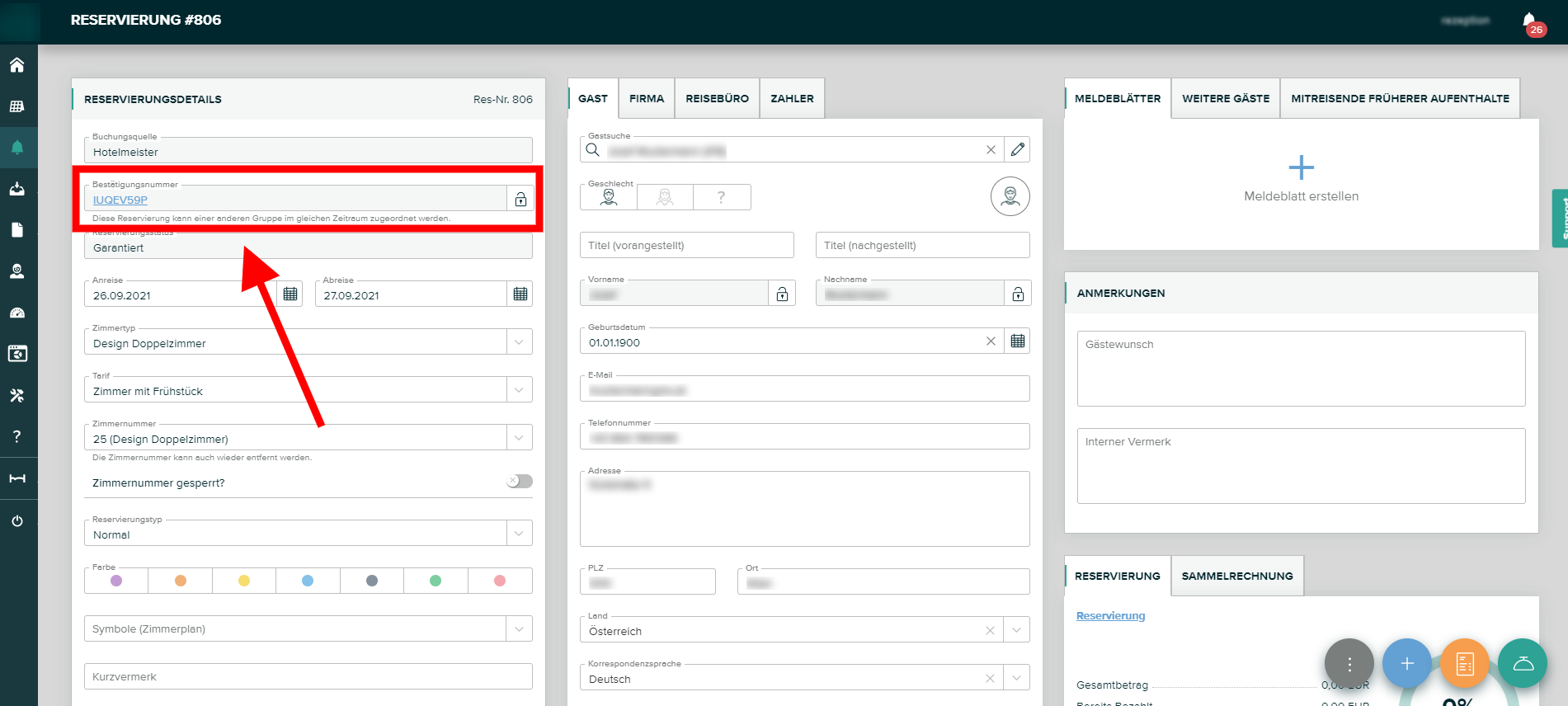
Danach öffnen sich folgende Ansicht. Klicken Sie rechts unten auf E-Mail senden.

Es öffnet sich ein Fenster in dem Sie die Vorlage "Reservierungsbestätigung" auswählen können.
# Ich kann keine Reservierung erstellen
### Saisonszeiten überprüfen
Meist liegt dies daran, dass es sich um eine Reservierung für einen weit in der Zukunft liegenden Zeitraum handelt, für den Sie noch keine Saisonszeiten festgelegt haben.
Sobald Sie Saisonszeiten festgelegt haben werden Ihnen auch die Preise wieder automatisch berechnet.
### Reservierung in nicht buchbarem Zeitraum erstellen
Nutzen Sie dafür bitte die normale Reservierungsfunktion und wählen Sie die Option "Ignoriere Buchungseinschränkungen" aus. In diesem Fall werden auch Raten angezeigt die z.B. durch einen Mindest- oder Maximalaufenthalt nicht buchbar wären oder Zeiträume in denen keine Saisonszeiten gesetzt wurden.
Bitte beachten Sie, dass für sämtliche Zeiträume ohne Saisonszeiten ein Preis von 0 (in Worten: NULL) angezeigt wird. Wenn Sie diese Option gewählt haben, überprüfen Sie die Preise bitte immer manuell bevor Sie eine Bestätigung an den Gast schicken.

# Pauschalen buchen
In der Hotelsoftware werden sowohl bei der Schnellreservierung, als auch bei der normalen Reservierung nur die Preise für normale Raten angezeigt. Die Pauschalen werden standardmäßig ausgeblendet, da die Berechnung bei großen Hotels (mit teilweise 60 oder mehr Pauschalen) deutlich mehr Zeit in Anspruch nehmen wurde.
Bei der Online-Buchung werden dem Gast selbstverständlich immer alle verfügbaren Raten (auch Pauschalen) angezeigt.
Um eine Pauschale zu buchen nutzen Sie bitte die normale Reservierungsfunktion (nicht die Schnellreservierung) und wählen Sie die Option "Zeige ausgeblendete Raten" aus. Dann werden zusätzlich auch noch alle verfügbaren Pauschalen angezeigt.

# Gruppenzugehörigkeit hervorheben
Mithilfe des Kurzvermerks (max. 5 Zeichen) können Sie sowohl am Zimmerplan als auch in vielen Berichten (z.B. An-, Abreiselisten) die zugehörig zu einer Gruppe oder andere Sonderfälle gut sichtbar hervorheben. Der Kurzvermerk ist für jede Zimmerreservierung einzeln einzugeben:

# Saisonzeiten
### Ändern von Saisonszeiten
Klicken Sie im Menü auf Einstellungen und Saisonkalender.

Ziehen Sie zum Ändern der Saisonzeiten den Datumsbereich, mit der Maus, im Kalender auf und klicken Sie anschließend auf die gewünschte Saison (farbige Knöpfe oberhalb des Saisonkalenders).

### Letzter Tag der Saison
Die gewählte Saisonszeit bezieht sich immer auf die Nacht des gewählten Datums.
**Beispiel:** Die Saison "Sommer Zwischensaison" ist vom 6. September bis zum 29. September gesetzt und ab 30. September ist keine Saisonszeit gesetzt. Die erste Nacht, welche mit den Preisen Sommer Zwischensaison verrechnet wird, ist jene vom 6. auf den 7. September. Die letzte buchbare Nacht ist jene vom 29. September auf den 30. September - d.h. der 30. September ist der letztmögliche Abreisetag.
# Welcher Bericht wofür?
### Welchen Berichte benötige ich für XY?
Regelmäßig erreichen uns diese oder ähnliche Fragen und nur in den seltensten Fällen lassen sich diese von uns allgemeingültig beantworten. Hierzu gibt es schon alleine bei der Besteuerung viel zu viele Unterscheide wie z.B. Einnahmen-Ausgaben-Rechner oder Bilanzierer, Soll- oder Ist-Besteuerung, ...
Wofür benötigt der Steuerberater den Bericht - Umsatzsteuervoranmeldung oder Einkommensteuererklärung oder ...?
Dazu kommen noch unterschiedliche Arbeitsweisen der einzelnen Steuerberater und lokale Unterschiede in der Gesetzgebung. Wir stellen eine Vielzahl von Berichten zur Verfügung und in der Regel sind entsprechende Berichte für die gängigen Verwendungszwecke dabei. Sollte doch einmal ein Bericht fehlen, so können Sie gerne unseren Support kontaktieren. Bitte achten Sie darauf, dass Sie Ihre Anforderungen so präzise wie möglich formulieren.
### Umlaute/Sonderzeichen werden im CSV-Bericht nicht richtig dargestellt?
Da wir insbesondere von Booking.com häufig auch Namen mit anderen Zeichensätzen (z.B. Chinesisch, Kyrillisch, etc.) erhalten müssen wir die Berichte mit dem UTF-8 Zeichensatz exportieren um Darstellungsfehler zu vermeiden.
Da Windows aber standardmäßig den Zeichensatz ISO-8859-1 verwendet, muss beim Öffnen bzw. beim Import in Excel der richtige Zeichensatz (UTF-8) ausgewählt werden. Die Auswahl des Zeichensatzes ist in jeder Excel-Version unterschiedlich gelöst - bitte sehen Sie in der Hilfe von Excel nach, wie Sie in Ihrer Excel-Version den Zeichensatz ändern.
### Häufig verwendete Berichte
#### Umsatz nach Transaktionscode
Dieser Bericht enthält die Umsätze aufgegliedert nach einzelnen Artikel und Raten. Der Umsatz wird in diesem Bericht mit dem Rechnungsdatum ausgewiesen (d.h. wenn Sie am 5. Mai eine Rechnung erstellen so scheinen alle Rechnungspositionen am 5. Mai als Umsatz in diesem Bericht auf).
Dieser Bericht wird von vielen Kunden für die Umsatzsteuervoranmeldung verwendet.
#### Umsatz nach Kategorie
Ähnliche wie "Umsatz nach Transaktionscode" aber anstatt jeden Artikel einzeln anzuführen wird nach Kategorie aufsummiert
#### Beherbergungsumsatz nach Zimmer und Reservierung
Dieser Bericht enthält nur den reinen Beherbergungsumsatz - evtl. enthaltene Mahlzeit oder Zusatzleistungen sind in dieser Summe nicht enthalten. Dieser Bericht wird häufig von Apartment-Vermietern verwendet um mit unterschiedlichen Eigentümern abzurechnen.
#### Umsatz nach Zahlungsart
Dieser Bericht enthält die Zahlungen eines bestimmten Tages aufgeschlüsselt nach Zahlungsart.
Die Umsätze sind in diesem Bericht mit dem Zahlungsdatum ausgewiesen (d.h. wenn am 5. Mai die Rechnung erstellt wird, die Zahlung aber erst am 6. Mai erfolgt so ist der Umsatz in diesem Bericht mit dem 6. Mai ausgewiesen).
#### Registrierkassenumsatz nach Transaktionscode
Dieser Bericht ist momentan (21.8.2019) nur in Österreich verfügbar. Mit der Einführung der Registrierkassenpflicht in anderen Ländern wird dieser Bericht möglicherweise auch dort verfügbar sein.
Dieser Bericht enthält nur Umsätze bei denen der Zahlungsvorgang mindestens eine registrierkassenpflichtige Zahlungsart enthält. Die Umsätze sind in diesem Bericht mit dem Zahlungsdatum ausgewiesen (d.h. wenn am 5. Mai die Rechnung erstellt wird, die Zahlung aber erst am 6. Mai erfolgt so ist der Umsatz in diesem Bericht mit dem 6. Mai ausgewiesen).
#### Rechnungsexport (PDF)
Eine ZIP-Datei die alle Rechnungen als PDF-Datei enthält die im Berichtszeitraum ausgestellt wurden.
#### Rechnungsliste (CSV)
Dieser Bericht besteht aus mehreren CSV-Dateien die unter anderem sämtliche Rechnungspositionen, mit Anzahl, Artikel, Bezeichnung, Betrag, Datum, als Excel-Datei enthält.
#### Zahlungsliste (CSV)
Dieser Bericht enthält sämtliche Rechnungsnummern mit der entsprechenden Zahlungsart.
Bitte beachten Sie, dass dieser Bericht erst für Zahlungen ab 12. Dezember 2018 funktioniert - für frühere Zahlungsvorgänge kann dieser Bericht, aufgrund eines älteren Datenformats, nicht zuverlässig erstellt werden.
#### Zahlungen/Rechnungen
Dieser Bericht enthält eine Auflistung aller Rechnungen und zugehöriger Zahlungsvorgänge im Berichtszeitraum.
Dieser Bericht ist ideal wenn z.B. beim Tagesabschluss ein Fehlbetrag von X € besteht - da man relativ einfach die Zahlungsvorgänge eines bestimmten Tages nachvollziehen kann.
#### Anzahlungen (vereinnahmt)
Dieser Bericht enthält sämtliche Anzahlungen die Sie im Berichtszeitraum Ihren Gästen in Rechnung gestellt haben. Entscheidend für diesen Bericht ist wiederum das Rechnungsdatum der Anzahlungsrechnung.
#### Anzahlungen (verrechnet)
Dieser Bericht enthält sämtliche Anzahlungen die Sie im Berichtszeitraum mit Aufenthalten Ihrer Gäste gegenverrechnet haben. Entscheidend für diesen Bericht ist das Rechnungsdatum der Nächtigungsrechnung in der die Anzahlung angerechnet wurde.
#### Verpflegungs-/Küchenliste
Auflistung sämtlicher Reservierungen mit den gebuchten Mahlzeiten.
#### Verpflegungs-/Küchenliste (kompakt)
Gleich wie "Verpflegungs-/Küchenliste" es werden aber lediglich die Tagessummen anstatt der einzelnen Reservierungen angezeigt.
#### Verpflegungs-/Küchenliste nach Mahlzeiten (kompakt)
Ähnlich wie der vorherige Bericht, es werden jedoch die Mahlzeiten nach Frühstück, Mittagessen und Abendessen aufgegliedert und an den Tagen angezeigt an denen sie tatsächlich vom Gast konsumiert werden.
#### Rezeptionsliste
Anreisen, Stay-Overs (Nächtigungen) und Abreisen aufgegliedert nach den einzelnen Tagen.
#### Anreiseliste
Anreisen aufgegliedert nach den einzelnen Tagen
#### Abreiseliste
Abreisen aufgegliedert nach den einzelnen Tagen
#### Gästekartei (ZIP)
Ihre gesamte Gästekartei als CSV - ideal für Mailings oder Newsletter.
#### Optionsliste
Liste sämtlicher Reservierungen deren Option im Berichtszeitraum abläuft
#### Offene Geschäftsfälle
Liste sämtlicher Folios und Rechnungen mit einem offenem Saldo, neben offenen Rechnungen und möglicherweise alten Positionen (deren Verrechnung vergessen wurde) enthält dieser Bericht auch folgende validen Geschäftsfälle mit offenem Saldo:
* Im Haus befindliche Reservierungen
* Folios auf denen eine Anzahlung zur Anrechnung vorgemerkt wurde
* Firmenkunden die am Monatsende eine Sammelrechnung bekommen
#### Offene Geschäftsfälle (nur Rechnungen)
Im Gegensatz zum vorherigen Bericht enthält dieser ausschließlich ausgestellte Rechnungen die noch nicht (oder nicht zur Gänze) bezahlt wurden.
#### RKSV (DEP)
Diesen Bericht benötigen Sie wenn das Finanzamt in Österreich eine Kassennachschau durchführen und das Datenerfassungsprotokoll von Ihnen verlangen.
# Berichte suchen
Klicken Sie im Menü auf den Punkt Berichte (Abbildung Pkt. 1) und geben Sie danach das gewünschte Datum (Abbildung Pkt. 2) ein oder klicken Sie auf den gewünschten Button zur Schnellsuche (Gestern, Heute, Morgen, Vormonat, aktuelles Monat).
Im Filter rechts (Abbildung Pkt. 3) können Sie nach einem bestimmten Bericht suchen, die Suche wird automatisch gestartet, sobald Sie **2 Zeichen eingegeben** haben und kurz aufhören zu tippen.

### Bericht öffnen
Klicken Sie in die gewünschte Zeile um den Bericht als HTML in einem neuen Fenster zu öffnen. Wenn Sie den Bericht als PDF öffnen möchten, klicken Sie rechts in der Zeile auf das PDF-Symbol.

# Bericht als Favorit markieren
Durch Klick auf das Sternchen links (Abbildung Pkt 1.) können Sie diesen Bericht als Favorit markieren. Die Favoriten werden Ihnen dann immer als Erstes angezeigt.

# Benutzerberechtigungen
| **Berechtigung** | **Beschreibung** |
| ------------------------------- | ---------------------------------------------------------------------------------------------------------------------------------------------------------------------------------------------------- |
| Administrator | *Hat Zugriff auf ALLE Punkte (außer Schnittstellen) unter Einstellungen* |
| Basisberechtigungen | *Startseite, Zimmerplan, Anfragen, Angebote, Berichte, Support* |
| Benutzer erstellen/ändern | *Andere Benutzer erstellen, Benutzer bearbeiten (Passwort und Berechtigungen)* |
| Preise ändern | *Menüpunkte Einstellungen > Tarife (Tagesraten) und Einstellungen > Pauschalen (inkl. Unterpunkte)* |
| Reservierungen erstellen/ändern | *Reservierungen erstellen/ändern (Das senden von Reservierungsbestätigungen oder das erstellen von Rechnungen ist auch nur mit der Basisberechtigung möglich, nicht jedoch Check-In oder Check-Out)* |
| Hotel überbuchen | *Es können mehr Reservierungen erstellt werden als das Hotel Zimmer hat bzw. auch Reservierungen für Zimmer die nicht verfügbar sind (z.B. in Wartung) erstellt werden* |
| Schnitttstellen verwalten | *Zugriff auf den Menüpunkt Einstellungen > Schnittstellen* |
| Werbeagentur (Farben) | *Hat nur Zugriff auf die Menüpunkte Online-Buchung und API (unter Einstellungen) - kann nicht mit anderen Berechtigungen kombiniert werden* |
| Finanzielle Berichte | *Zugriff auf finanzielle Berichte (z.B. Umsatz, Zahlungsart, Registrierkasse, ...)* |
# Passwortrichtlinie für Benutzer
### Anforderungen
* mindestens 8 Zeichen
* mindestens 1 Buchstabe und 1 Ziffer
* nicht gleich wie der Benutzername
* Passwort darf nicht im Benutzernamen enthalten sein
* Benutzername darf nicht im Passwort enthalten sein
* Vermeidung diverser unsicherer Bestandteile (z.B. 123, asdf, qwertz, ...)
* Name des Betriebs darf nicht im Passwort enthalten sein.
### Wichtiger Hinweis
Bitte beachten Sie, dass es sich bei der Hotelsoftware um eine Web-Anwendung handelt - d.h. jeder der ihr Passwort hat kann von jedem Ort der Welt aus auf Ihre sensiblen Daten zugreifen. Vermeiden Sie deshalb unbedingt unsichere Bestandteile wie Ort, Adresse, Hotelname, Name des Partners/der Partnerin (auch nicht rückwärts geschrieben), Namen der Kinder, Geburtsdaten und ähnliche Elemente die eine Person die sie kennt erraten könnte.
Sollte jemand ihr Passwort erraten und dadurch Zugriff auf personenbezogene Daten erhalten, so stellt das einen meldepflichtigen Verstoß gegen die DSGVO (Datenschutzgrundverordnung) dar - d.h. sie müssen die Datenschutzbehörde und alle Betroffenen (d.h. alle Gäste in Ihrer Gästekartei) darüber informieren. Ein sicheres Passwort ist also vor allem in Ihrem eigenen Interesse empfehlenswert.
# Wo ist der Knopf "XY" ?
0min
In den meisten Fällen werden Sie den gesuchten Knopf ganz unten in der Bedienleiste finden. Dort sind (fast) alle verfügbaren Aktionen aufgelistet.

PREVIOUSPasswortrichtlinie für BenutzerNEXTDaten vom Papier Meldeblatt in die Hotelsoftware übertragen[Docs powered by archbee ](https://www.archbee.com/?utm_campaign=hosted-docs\&utm_medium=referral\&utm_source=docs.hotelmeister.io)
# Daten vom Papier Meldeblatt in die Hotelsoftware übertragen
### Welche Einschränkungen gibt es?
Prinzipiell haben Sie mit Papier-Meldeblättern die gleichen Möglichkeiten wie mit der elektronischen Gästemeldung. In den meisten Gemeinden bzw. Städten sind Sie jedoch verpflichtet die von den Gästen unterschriebenen Meldeblätter aufzubewahren und evtl. an die Gemeinde bzw. Stadt weiterzuleiten.
### Unterschiede Gäste-Erhebungsblatt vs. Meldeblatt?
Das Gäste-Erhebungsblatt ist zwar mit den Gastdaten vorausgefüllt, hat jedoch noch keine fortlaufende Meldescheinnummer. Diese erhalten Sie erst wenn Sie das entsprechende Meldeblatt in der Hotelsoftware als angereist markieren. In den meisten Gemeinden bzw. Städten ist eine lückenlose und fortlaufende Nummerierung verpflichtend. Bei Bedarf können Sie unter Einstellungen auch eigene Nummernkreise definieren.
### Muss ich die Daten vom Gäste-Erhebungsblatt in die Hotelsoftware übertragen?
Das hängt von einigen Faktoren ab, aber in den meisten Fällen lautet die Antwort ja. Nur wenn Sie die Angaben im Hotelsoftware-Meldeblatt ergänzen können wir auch entsprechende Berichte über die Gästeherkunft oder Gastekategorien erstellen.
# Zu viele Folios erstellt
### Kann ich zu viel erstellte Folios wieder löschen?
Nein, das ist momentan leider nicht möglich. Da unser System von beliebig vielen Arbeitsplätzen gleichzeitig verwendet werden kann, können wir nicht ausschließen, dass gerade ein anderer Benutzer Änderungen an einem zu löschenden Folio vornimmt.
Ein Folio auf dem sich zuvor Leistungen befunden haben dürfen wir nicht mehr löschen, da es sich dabei um abgabenrelevante Aufzeichnungen handelt.
Und seien wir ehrlich - wenn Sie Monate oder Jahre später auf alte Folios schauen, dann sind Sie bestimmt froh, wenn Sie die transferierten und stornierten Leistungen sehen und somit nachvollziehen können was damals passiert ist.
# No Show vs. Storno
### Was ist ein No-Show?
Ein "No-Show" bedeutet, dass der Gast bei Ihnen ein Zimmer verbindlich reserviert hat, dieses nicht storniert, am Anreisetag aber einfach nicht auftaucht.
### Warum ist das wichtig?
Ein No-Show ist (in Deutschland - Stand. 28.1.2019) steuerlich anders zu behandeln wie ein Storno. Während es sich bei einer Stornogebühr in vielen Fällen um einen umsatzsteuerfreien Schadenersatz handelt ist bei einem No-Show zumindest die erste Nacht (evtl. auch mehr) mit Umsatzsteuer in Rechnung zu stellen. Der Gesetzgeber ist hier der Ansicht, dass Sie das Zimmer ja freigehalten haben (der Gast könnte ja auch noch mitten in der Nacht anreisen) und somit ein Leistungsaustausch stattgefunden hat. Dabei ist es unerheblich ob Sie das Zimmer an jemand anderen verkaufen konnten oder nicht.
Diese Interpretation wird zwar auch in Österreich von einigen Steuerberatern vertreten. Aber es gibt mindestens genauso viele Steuerberater, welche die Auffassung vertreten, dass es sich bei einem No-Show (ebenso wie bei einem Storno) um einen Schadenersatz (umsatzsteuerbefreit) handelt. Eine Erklärung eines österreichischen Steuerberaters (mit Schwerpunkt im Tourismusbereich) finden Sie [hier.](https://tourismusberatung.prodinger.at/wp-content/uploads/sites/2/2018/12/Artikel_USt_Storno_NoShow.pdf)
# Anzahlung als Gutschrift verbucht
Nachdem eine Anzahlung hinzugefügt wurde, wird diese, zur späteren Anrechnung auf die Nächtigungen, am primären Folio vorgemerkt. Wenn Sie z.B. eine Anzahlung über 100 € verbucht haben, so finden Sie am primären Folio eine Vormerkung über -100 €.
Solange Sie die Nächtigungen noch nicht aufgebucht haben (z.B. durch einen Check-In) ist am primären Folio eine fiktive Gutschrift über 100 €. Fiktiv deshalb, weil eine Anzahlung in der Regel entweder mit einer Stornogebühr oder mit den tatsächlichen Leistungen gegengerechnet wird. Wenn Sie nun eine Rechnung am primären Folio erstellen, ohne zuvor irgendwelche Leistungen aufzubuchen, stellen Sie dem Gast eine Rechnung über -100 € (sozusagen eine Gutschrift) aus.
### Warum ist das so?
Eine Anzahlung, wird je nach Land und Höhe der Anzahlung, evtl. mit oder ohne Umsatzsteuer in Rechnung gestellt. Ob die Anzahlung später jedoch für umsatzsteuerfreie Leistungen (z.B. Stornogebühr) oder umsatzsteuerpflichtige Leistungen (z.B. Nächtigungen, No-Show-Gebühr) verwendet wird, ist zu diesem Zeitpunkt noch nicht bekannt. Deshalb muss die Anzahlung am primären Folio vorgemerkt bleiben, bis die damit zu verrechnende Leistung feststeht.
# Warum werden nicht alle Felder in der E-Mail Vorlage befüllt?
Die E-Mail-Funktion in der Hotelsoftware ist kontextbezogen - d.h. die verfügbaren Variablen unterscheiden sich je nachdem auf welcher Seite Sie die E-Mail Funktion öffnen.
* In der Reservierung stehen Ihnen sämtliche Variablen der Reservierung und des Gastes zur Verfügung
* Im Angebot stehen Ihnen sämtliche Variablen der Reservierung und des Gastes zur Verfügung
* Auf einer Zimmerrechnung stehen Ihnen sämtliche Variablen der Rechnung und der zugehörigen Zimmerreservierung zur Verfügung
* Auf einer Gruppenrechnung stehen Ihnen sämtliche Variablen der Rechnung und des zugeordneten Gastes / der zugeordneten Firma zur Verfügung
* usw.
Wenn Sie z.B. versuchen eine Zahlungsbestätigung vom Gästeprofil aus zu verschicken, so weiß das System nicht, für welche der Rechnungen Sie nun eine Zahlungsbestätigung verschicken möchte und das Feld für den Zahlungsbetrag bleibt leer - Sie haben jedoch die Möglichkeit den Betrag manuell einzutragen.
Richtig wäre hier die betreffende Rechnungsansicht zu öffnen und von dort die E-Mail zu verschicken, dann kann auch der Zahlungsbetrag vom System automatisch ausgefüllt werden.
# Ist es möglich den Zahlungstatus einer Reservierung anzuzeigen?
### Einzelne Zimmerreservierung
Wenn die Zimmerreservierung alleine abgerechnet wird, so ist dies möglich da alle erfassten Zahlungen und Anzahlungen eindeutig dieser Reservierung zuzuordnen sind.
**Beispiel:**
Gesamtbetrag: 900 € Anzahlung: 400 € Restbetrag: 500 €
### Sammelrechnung
Wenn mehrere Zimmerreservierungen gemeinsam abgerechnet werden, ist dies leider nicht möglich, da wir bei einer Teil- oder Anzahlung auf einer Sammelrechnung nicht wissen welcher Zahlungsanteil nun welcher Zimmerreservierung zuzuordnen ist.
**Beispiel:**
Gesamtbetrag Reservierung 1: 900 € Gesamtbetrag Reservierung 2: 500 € Gesamtbetrag Reservierung 3: 700 € Anzahlung für alle 3 Reservierungen gemeinsam: 800 € Restbetrag: 1300 €
Restbetrag Reservierung 1: ??? € Restbetrag Reservierung 2: ??? € Restbetrag Reservierung 3: ??? €
Da sich in diesem Fall nur der Zahlungsstatus (und Restbetrag) der gesamten Rechnung eruieren lässt, zeigen wir den Status nur auf der Sammelrechnung, nicht aber auf den einzelnen Reservierungen an.
# PCI-DSS/PSD2 Compliance
### Was ist PCI-Compliance?
PCI wurde 2006 gegründet und steht für den Payment Card Industry Data Security Standard, der Richtlinien für die Annahme, Speicherung und Verarbeitung von Kreditkarteninformationen enthält. Eine Organisation ist PCI-konform, wenn sie diese Vorschriften befolgt. PCI wurde eingeführt, um die sensiblen Daten der Verbraucher zu schützen, und daher muss jeder Händler, der Kreditkarteninformationen verwendet, diese Regeln einhalten, von kleinen Unternehmen bis hin zu großen Konzernen.
Beispiele für diese Richtlinien sind die Verwendung einer Online-Checkout-/Zahlungsseite, die von einem lizenzierten Drittanbieter kontrolliert wird, das Speichern von Kreditkartendaten über einen Drittanbieter, anstatt in Ihrem eigenen System, und das Maskieren der vollständigen Kreditkartennummer auf Quittungen, stattdessen werden nur die letzten 4 Ziffern angezeigt.
### Was ist PSD2-Compliance?
PSD2 wurde 2015 von der EU beschlossen und steht für Payment Services Directive und ist eine EU-Richtlinie der Europäischen Kommission im Zahlungsdiensterecht zur Regulierung von Zahlungsdiensten und Zahlungsdienstleistern in der gesamten Europäischen Union (EU) und dem Europäischen Wirtschaftsraum (EWR).
Die wohl spürbarste Änderung mit Einführung der PSD2 war, dass jegliche Online-Zahlungen eine SCA (Secure Customer Authentication), also eine sichere Kundenauthentifizierung verlangen - d.h. dass jede Online-Zahlung vom Kunden mittels einer 2-Faktor-Authentifizierung authorisiert werden muss. Obwohl die PSD2 offiziell bereits 2018 in Kraft trat wurde sie von vielen Banken erst im Laufe der Jahre 2020 und 2021 umgesetzt.
### Was bedeutet die PCI-Compliance für Ihr Hotel?
Nahezu jedes Hotel verarbeitet Kreditkartendaten, egal in welcher Form diese Verarbeitung statfindet findet Sie sich mit fast 100%iger Sicherheit innerhalb des PCI-Scopes wieder - deshalb müssen Sie unter anderem Folgende Punkte umsetzen:
* Einsatz PCI-Zertifizierte Software bzw. Hardware zur Verarbeitung von Kreditkartendaten
* PCI relevante Daten sind in der Regel verschlüsselt (wo möglich tokenisiert) aufzubewahren
* Sichere Passwörter (idealerweise mit 2-Faktor-Authentifizierung und regelmäßiger Passwortänderung) zum Zugriff PCI relevante Daten
* PCI relevante Daten löschen, sobald diese nicht mehr benötigt werden
* Regelmäßiges PCI-Training Ihrer Mitarbeiter
* Erarbeitung interner Richtlinien zur Verarbeitung PCI relevanter Daten
* Mindestens einmal jährlichen den PCI DSS SAQ A ausfüllen (sofern Sie Kreditkartendaten nur Online verarbeiten) Je nachdem wie Sie offline Kreditkartendaten verarbeiten kann auch das ausfüllen der PCI DSS SAQ B, B-IP, C-VT, C, P2PE-HW notwendig sein.
* CVC/CVV Codes dürfen nicht gespeichert werden
### Was bedeutet PSD2 für Ihr Hotel?
Die größte Auswirkung von PSD2 ist, dass es kaum noch Möglichkeiten gibt von Gästen, telefonisch oder per E-Mail, erhaltene Kreditkartennummern zu belasten. Nahezu alle Transaktionen erfordern eine sichere 2-Faktor-Authentifizierung durch den Gast - d.h. selbst wenn Sie Kreditkartendaten von Gästen erhalten haben, so wird es immer schwieriger diese nachträglich auch zu belasten.
Kreditkartennummern dürfen **niemals** über unsichere Kanäle wie E-Mail übertragen werden.
Werden im Rahmen der Online-Buchung Kreditkartendaten über einen verbundenen PSP (Payment Service Provider) erfasst, so kann in diesem Zuge eine Authorisierung für zukünftige Belastungen der gleichen Kreditkarte, durch den gleichen Händler über den gleichen PSP eingeholt werden. Dies stellt zwar keine Garantie dar, dass die Kreditkarte ohne erneute sichere Authentifizierung des Kunden belastet werden kann, funktioniert, unserer Erfahrung nach, jedoch in mehr als 99% aller Fälle.
### Ist meine Hotelsoftware PCI-Compliant?
Wir arbeiten aktuell mit externen Partnern zusammen um eine PCI DSS D Service Provider Level 3 Zertifizierung zu erreichen. Diese würde uns ermöglichen, Kreditkartendaten in unserer Hotelsoftware zu verarbeiten und z.B. von externen Buchungskanälen (z.B. Booking.com) direkt an Ihren PSP (z.B. Stripe) durchzuschleusen. Da dies jedoch mit einem hohen technischen Aufwand und sehr hohen laufenden Kosten verbunden ist, lässt sich derzeit noch kein Zeithorizont für die Erreichung dieser PCI-Zertifizierung abschätzen. Sehr wahrscheinlich werden wir diese Funktion, dann als Zusatzmodul, für einen geringen Aufpreis, anbieten um zumindest einen Teil der entstehenden Kosten abzudecken.
Ein integraler Bestandteil der PCI-Compliance ist, dass wir als Service Provider sicherstellen müssen, dass wir keinerlei Kreditkartendaten in nacht dafür vorgesehen Feldern speichern. Aus diesem Grund werden alle Eingabefelder beim Speichern auf eventuell enthaltene Kreditkartendaten kontrolliert. Sollten wir Kreditkartendaten vorfinden, so werden diese von uns automatisch entfernt. Für die Speicherung von Kreditkartendaten empfehlen wir die Verwendung von virtuellen internetbasierten Zahlungsterminals Ihres PSPs (z.B. Stripe).
**Siehe auch:**
# Hotelsoftware und Stripe: Kundensupport
Die Hotelsoftware ist mit Stripe verbunden, um Ihnen eine reibungslose Zahlungsabwicklung zu ermöglichen. Hier finden Sie Anweisungen, wann Sie sich an den Support der Hotelsoftware und wann Sie sich an Stripe wenden sollten:
**Hotelsoftware-Support kontaktieren**
Das Hotelsoftware-Support-Team ist bereit, Ihnen bei Fragen oder Problemen zu helfen, die direkt mit unserer Software und ihrer Funktionalität zusammenhängen. Dazu gehören:
* Probleme bei der Einrichtung von Stripe in Ihrem Hotelsoftware-Konto. Wenn Sie Schwierigkeiten haben, Stripe als Ihre Zahlungsplattform zu konfigurieren, sind wir hier, um zu helfen.
* Fragen zur Verwendung der Hotelsoftware, einschließlich, aber nicht beschränkt auf Reservierungen, Zimmerverwaltung, Berichterstattung und andere Softwarefunktionen.
* Probleme oder Fragen zur Verarbeitung von Zahlungen und Rückerstattungen über die Hotelsoftware. Wenn Sie beispielsweise Probleme haben, eine Zahlung über unser System zu bearbeiten, können wir Ihnen dabei helfen, den Prozess zu verstehen und zu navigieren.
**Stripe-Support kontaktieren**
Für Fragen oder Probleme, die direkt mit der Zahlungsabwicklung zusammenhängen, sollten Sie sich direkt an den Stripe-Support wenden. Hier sind einige Beispiele:
* Fragen zu bestimmten Transaktionen, einschließlich Gebühren, Abrechnungszeiträumen und Zahlungsstatus.
* Probleme mit Streitigkeiten oder Rückerstattungen, die direkt über das Stripe-Dashboard bearbeitet werden müssen.
* Fragen zur Betrugsprävention und zur Sicherheit Ihrer Zahlungsdaten. Stripe ist Experte in der Handhabung sensibler Zahlungsdaten und kann Ihnen bei diesen Fragen am besten weiterhelfen.
* Fragen zur Einhaltung von Vorschriften und Standards im Zusammenhang mit Zahlungsabwicklungen.
Bitte beachten Sie, dass diese Anweisungen dazu dienen, eine effiziente Lösung für Ihre Anfragen zu gewährleisten. Wenn Sie sich jedoch jemals unsicher sind, zögern Sie nicht, unser Hotelsoftware-Support-Team zu kontaktieren. Wir werden Ihnen dann sagen, ob wir Ihnen helfen können oder ob Sie sich stattdessen an Stripe wenden sollten.
# Zahlungsdienstleister Stripe verbinden
Klicken Sie im Menü auf Einstellungen > Schnittstellen

Klicken Sie nun auf Stripe (Pkt. 1) und dann rechts unten auf den orangenen Button "(Neu-)Verbinden" (Pkt. 2)

Folgen Sie nun bitte den Anweisungen auf der Stripe Website.
Danach öffnen Sie in der Hotelsoftware bitte wieder die Seite Einstellungen > Schnittstellen > Stripe und aktivieren die Schnittstellen.

Öffnen Sie nun den Menüpunkt Einstellungen > Schnittstellen > Online Buchung (Pkt. 1) und wählen Sie als "Primären Zahlungsdienstleister" (Pkt. 2) Stripe aus.

Klicken Sie danach auf den Tab Stripe (Pkt. 3). Aktivieren Sie nun jene Zahlungsarten, welche Sie in der Hotelsoftware nutzen möchten.
Bitte beachten Sie, dass diese Zahlungsarten zuerst in Ihrem Stripe-Konto aktiviert werden müssen. Andernfalls kann die Zahlungsabwicklung fehlschlagen.
Falls Sie Zahlungsarten ohne sofortige Zahlungsbestätigung (z.B. Überweisung, EPS, Sofort-Überweisung, etc.) aktiviert haben, so können Sie noch einschränken bis wie viele Tage vor der Anreise die jeweilige Zahlungsart verfügbar sein sollte. Damit ist sichergestellt, dass Sie bis zur Anreise des Gastes auch eine Bestätigung der Anzahlung erhalten haben.
# Zahlungsanbieter Fanz
[Fanz](https://www.fanz.io/) ist ein Zahlungsanbieter, der es auch Individualhotels ermöglicht den Kunden Incentives für Wiederkehrende Aufenthalte anzubieten, ohne dafür ein Mitgliederprogramm mit Statuskarte einzuführen. So ist es möglich den Gästen bei wiederkehrenden Aufenthalten innerhalb einer bestimmten Frist einen Bonus anzubieten (z.B. 5% Cashback auf den 1. Aufenthalt bei einem weiteren Aufenthalt innerhalb der nächsten 9 Monate).
### Einrichtung
#### 1. Webhook
Ein Webhook wird bei Statusänderungen aufgerufen - dadurch wird die Hotelsoftware informiert, dass z.B. eine Zahlung bestätigt wurde und die Zahlung nun weiter verarbeitet werden kann.
Geben sie im Fanz bitte folgende URL als Webhook-URL ein:

Ein nicht, oder fehlerhaft, konfigurierter Webhook sorgt dafür, dass die Zahlungen zwar vom Gast abgebucht wird, die Zahlung aber in der Hotelsoftware nicht verarbeitet wird - d.h. die zugehörige Reservierung möglicherweise, mangels Zahlung, storniert wird.
#### 2. Kunden ID
Öffnen Sie die Schnittstellen Einstellungen für Fanz in der Hotelsoftware (Einstellungen > Schnittstellen > Fanz)
Kopieren Sie nun die Kunden ID (1) in das Feld Kunden ID in der Hotelsoftware.
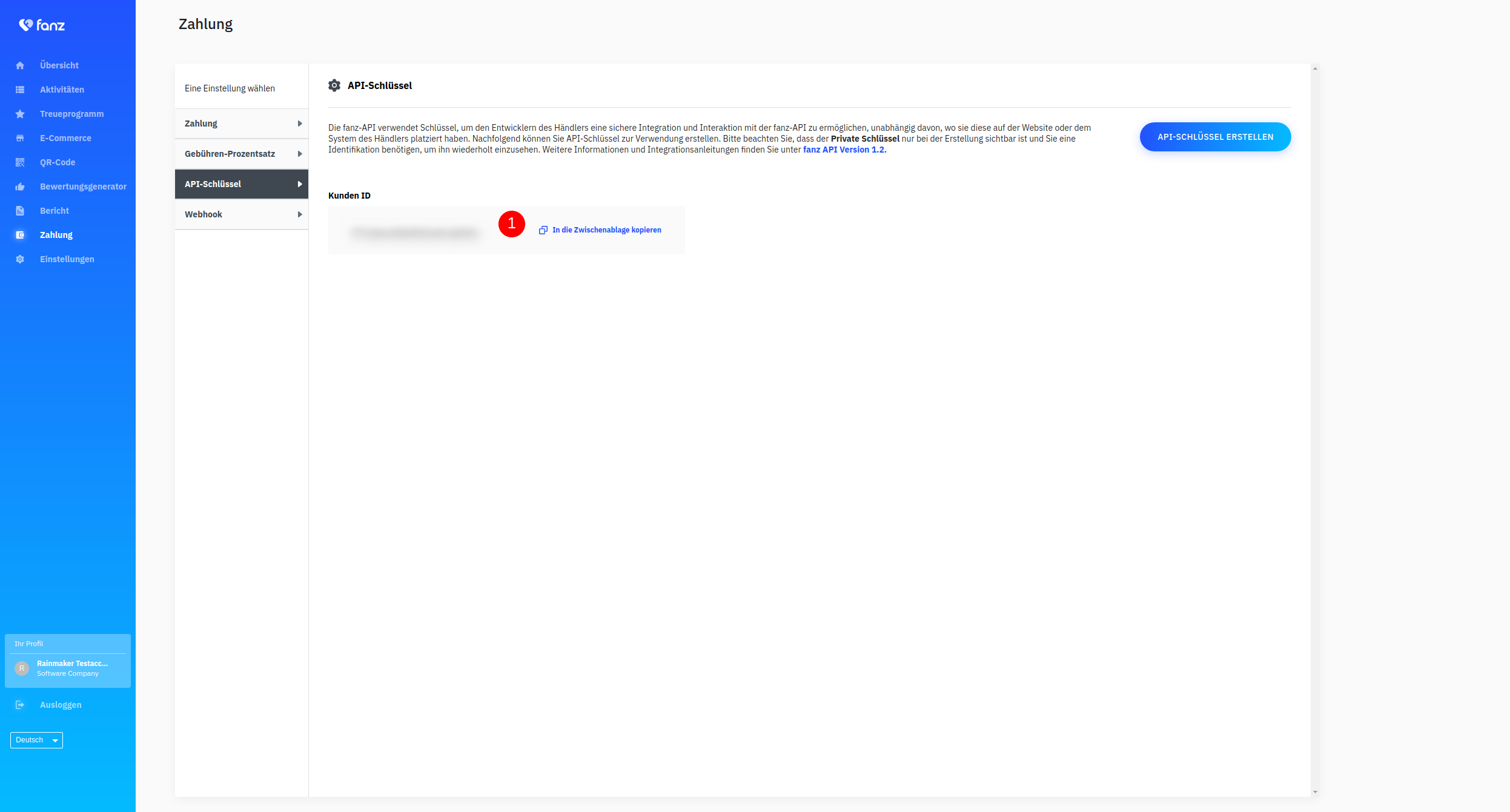
#### 3. Geheimer API Schlüssel
Bleiben Sie auf den Schnittstellen Einstellungen für Fanz in der Hotelsoftware (Einstellungen > Schnittstellen > Fanz)
Erstellen Sie nun in Fanz einen API-Schlüssel (2) und kopieren diesen in das Feld Secret API Token in der Hotelsoftware.

#### 4. Schnittstelle aktivieren
Aktivieren Sie nun die Schnittstelle in der Hotelsoftware

Wenn Sie Fanz für die Online-Buchung verwenden möchten, dann öffnen Sie die Einstellungen der Online-Buchung (Einstellungen > Schnittstellen > Online-Buchung) und ändern Sie den primären Zahlungsabwickler.
# Zimmerstatus
### Zimmerstatus setzen
Wählen Sie den gewünschten Zeitraum aus (1) und klicken Sie danach rechts unten auf den Button mit den 3 Punkten Zimmerstatus (2)

Hier können Sie nun aus den verschiedenen Optionen die richte auswählen (z.B. Außer Betrieb oder Vertraglich vergeben).

Danach wird im Zimmerplan das ensprechende Symbol angezeigt und die freie Zimmeranzahl entsprechend reduziert.

### Zimmer wieder freigeben
Gehen Sie vor wie beim Setzen des Zimmerstatus und wählen Sie nun die Option Verfügbar aus.

# Erste Schritte
Hier erklären wir häufige Fragen, die am Anfang der Hotelsoftwarenutzung oft auftreten. Für weitere Informationen klicken Sie links im Menü auf den jeweiligen Unterpunkt.
# Chrome Autofill deaktivieren
### Was ist Autofill?
Autofill ist eine Funktion von Google die einem dabei hilft häufig benötigte Daten (z.B. eigene Adresse) automatisch in Formularfeldern auszufüllen.
### Warum sollte ich Autofill deaktivieren?
Während diese Funktion bei privater Nutzung von Google Chrome sehr angenehm ist, führt Sie bei der Verwendung im betrieblichen Rahmen immer wieder zu Problem. So kann es z.B. passieren, dass Google Chrome bei einem Gast Ihre eigene Adresse oder Telefonnummer einfügt oder umgekehrt auch, dass bei einer privaten Nutzung plötzlich die Daten eines Gastes ausgefüllt werden.
Darüber hinaus legt sich das Chrome Autofill häufig auch über unsere eigenen Autocompletes (z.B. bei der Gastsuche) wodurch die Auswahl von bestehenden Datensätzen erheblich erschwert werden kann.
Es gibt zwar die Möglichkeit für einzelne Felder das Autofill zu deaktivieren, diese Einstellungen wird aber mittlerweile von vielen Browsern (z.B. Chrome, Firefox) ignoriert.
### Wie deaktiviere ich Autofill?
1.Öffnen Sie einen neuen Tab und geben Sie *"chrome://settings/autofill"* in die Adressleiste ein

2\. Deaktivieren Sie die Funktion "Adresse speichern und ausfüllen"

# Zimmerplan / Belegungsplan im Überblick
### Funktionen Zimmerplan
Im Zimmerplan sehen Sie eine übersichtliche Darstellung der Zimmerliste mit den wichtigsten Details zu allen Reservierungen im jeweiligen Zeitraum.
Außerdem können Sie im Zimmerplan - Reservierungen bearbeiten - Reservierungen erstellen - Reservierungen verlängern oder verkürzen - Reservierungen umziehen

### Reservierung
Jede Reservierung wird als farblicher Balken dargestellt. Grundsätzlich wird die Reservierung in der Farbe der jeweiligen Zimmerkategorie angezeigt. Öffnen Sie die Reservierung mit einem Doppelklick auf den entsprechenden Balken. Sie können nun sämtliche Details bearbeiten.
### Farbe und Symbole Reservierung
In den Reservierungsdetails (Doppelklick auf den Reservierungsbalken) können Sie unter anderem eine andere Farbe für die Reservierung auswählen. Sie können auch Symbole (Icons) die angezeigt werden sollen auswählen, falls Sie diese Möglichkeit in Ihren Einstellungen aktiviert haben.

Wenn dieser Gast genau dieses Zimmer erhalten soll, können Sie die Zimmernummer sperren. Dies wird durch ein Schloss am Beginn des Reservierungsbalkens angezeigt. Das Symbol "Schloss wird auch bei bereits eingecheckten Gästen angezeigt.

Das Symbol "Dreieck mit Rufzeichen" zeigt an dass noch ein Saldo offen ist und die Rechnung noch nicht (vollständig) beglichen wurde.

Dieses Symbol zeigt an dass die Buchung über den Buchungskanal Booking.com eingebucht wurde.

Dieses Symbol zeigt an dass die Reservierung über die Website eingebucht wurde.

### Tooltip
Wenn Sie mit der Maus auf den Balken zeigen, werden Ihnen die wichtigsten Reservierungsdetails angezeigt.

Wenn Sie mit der Maus auf das jeweilige Zimmer zeigen, werden Ihnen die wichtigsten Details zu diesem Zimmer angezeigt.

### Auflistung Zimmer
Alle Zimmer werden standardgemäß in numerischer und alphabetischer Reihenfolge aufgelistet. Falls Sie jedoch eine andere Reihung möchten, können Sie unter Einstellungen > Zimmer alle Zimmer nach Ihren Wünschen anordnen.
### Navigationsleiste Zimmerplan

Um ein Datum auszuwählen, klicken Sie auf das Feld "Datum" um das gewünschte Datum von Hand einzugeben oder im Kalenderblatt auszuwählen.

Im Feld "Sichtbare Tage", können sie auswählen wie viele Tage im Zimmerplan angezeigt werden sollten. Wir empfehlen die Auswahl zwischen 7 und 30 Tagen, da bei mehr sichtbaren Tagen die Geschwindigkeit negativ beeinflusst werden kann.

Durch Klick auf den Button "Heute" wechseln Sie zum aktuellen Tagesdatum zurück.
Durch Klick auf die weiteren Buttons wird ebenfalls die jeweilige Aktion ausgelöst: 1 Tag, 7 Tage, 21 Tage, 1 Jahr retour bzw. vor
### Ansicht freie Zimmer
Am unteren Ende des Zimmerplan sehen Sie in der Zeile "Frei" wieviele Zimmer insgesamt noch frei sind. Im darunter liegenden Kategorienspiegel sehen Sie wieviele Zimmer in den jeweiligen Zimmerkategorien noch frei sind.

### Anzeigeoptionen
Am untersten Ende des Zimmerplans finden Sie folgende Anzeigeoptionen: - Zeilenhöhe - Breite Zimmerspalte (Breite der Zimmerspalte) - Spaltenbreite (Breite der Datumsspalte) - Darstellung (Reservierungsbalken schräg oder gerade) - Kategorienspiegel ( Ein- oder Ausblenden der Zeilen, in denen die freien Zimmer der jeweiligen Zimmerkategorie angezeigt werden)

### Reservierungen bearbeiten
Mit einem Doppelklick auf den Reservierungsbalken öffnen sich die Reservierungsdetails zur Bearbeitung. Weitere Informationen finden Sie unter dem Menüpunkt "Reservierung bearbeiten"
### Reservierungen erstellen
Klicken Sie mit der linken Maustaste auf das gewünschte Anreisedatum, halten Sie die Maustaste gedrückt und ziehen Sie den Balken bis zum gewünschten Abreisedatum auf.
Danach klicken Sie auf den Button "+" rechts unten um Ihre Reservierung zu erstellen oder auf den Button "x" um abzubrechen.

Danach fügen Sie die jeweiligen Informationen ein und folgen den entsprechenden Schritten. Weitere Informationen finden Sie unter dem Menüpunkt "Reservierung erstellen".
### Reservierungen verlängern oder verkürzen
Klicken Sie mit der linken Maustaste auf den Beginn oder das Ende des Reservierungsbalkens. Halten Sie die Maustaste gedrückt und ziehen Sie nun den Anfang/Ende des Balkens bis zum gewünschten Datum. Weitere Informationen finden Sie unter dem Menüpunkt
### Reservierungen umziehen
Mittels Drag\&Drop können Sie Ihre Reservierung (falls die Zimmernummer nicht gesperrt wurde) umziehen. Klicken Sie mit der linken Maustaste auf den Reservierungsbalken, halten Sie diese gedrückt und ziehen Sie die Reservierung auf das gewünschte Zimmer. Weitere Informationen finden Sie unter dem Menüpunkt
# Reservierung im Zimmerplan erstellen
### Situation
Der Gast ruft an oder ist vor Ort und möchte ein Zimmer buchen.
Klicken Sie mit der linken Maustaste auf das gewünschte Anreisedatum, halten Sie die Maustaste gedrückt und ziehen Sie den Balken bis zum gewünschten Abreisedatum auf.
Danach klicken Sie auf den Button "+" rechts unten um Ihre Reservierung zu erstellen oder auf den Button "x" um abzubrechen.

### Datum/Zimmer
Danach werden die Eckdaten wie Datum, Zimmer, Personenanzahl und Zimmertyp angezeigt und können bei Bedarf abgeändert werden.

Wenn alle Daten stimmen. Klicken Sie unten rechts unten auf den gewünschten Button (Zimmer hinzufügen, Angebot erstellen, Weiter (Reservierung).

### Buchungseinstellungen/Verfügbarkeiten/ausgewählte Zimmertypen

Hier können Sie die Buchungseinstellungen nach Ihren Wünschen einstellen und somit Einschränkungen (z.B. Überbuchung, Maximalbelegung, usw. ) bewusst übergehen.
Unter Verfügbarkeiten sehen Sie eine Übersicht Ihrer derzeit noch verfügbaren Zimmer.
### Reservierungsdetails
Wenn Sie auf den Button "Weiter (Reservierung)" geklickt haben können Sie hier nun sämtliche Details zur Reservierung überpüfen bzw. ergänzen:

Hier unter Reservierungsdetails sehen Sie nochmal alle bereits eingegeben Details.

Bitte geben Sie hier nur einen Namen ein, falls der Gast unterschiedlich zum Hauptgast ist.
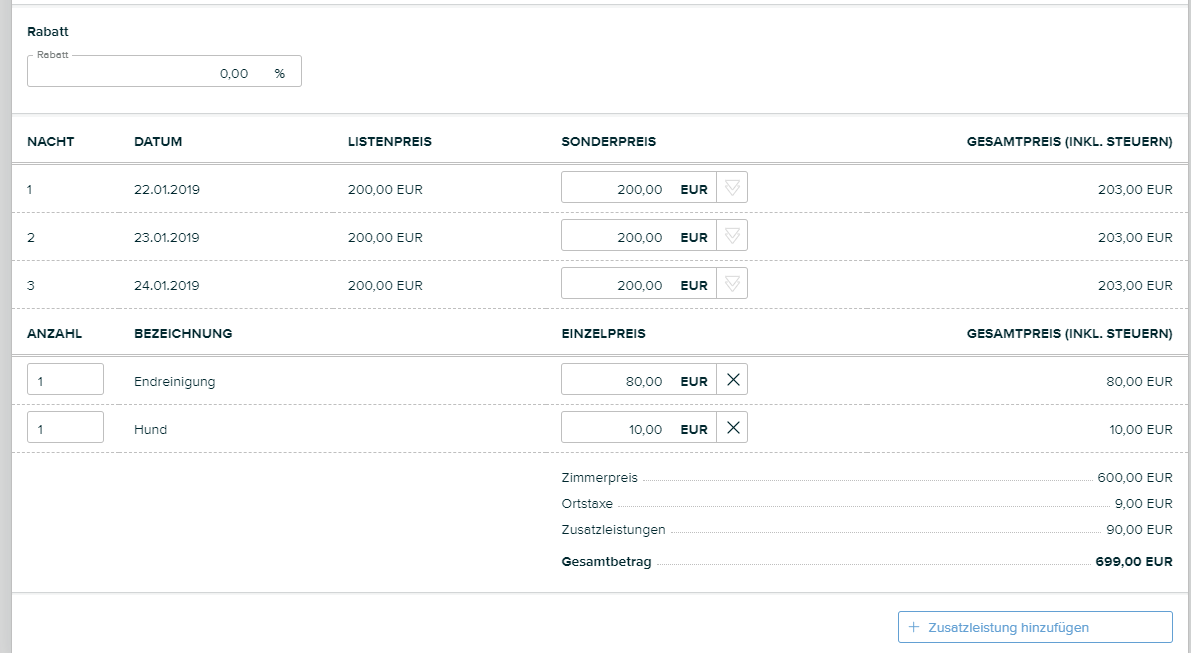
Hier können Sie einnen Rabatt eingeben (gilt nur für Nächtigungen). Unter Sonderpreis können Sie selbst den Preis ändern. Falls Sie diesen Preis auch auf die nachfolgenden Nächte übernehmen möchten, klicken Sie rechts daneben auf den Button mit den 2 Pfeilen.
Unter den Nächten finden Sie die Zusatzleistungen angeführt. Mithilfe des Buttons Zusatzleistung hinzufügen, können Sie eine neue Leistung hinzufügen.
Rechts neben der aufgebuchten Zusatzleistung können Sie mithilfe des Buttons X die jeweilige Zusatzleistung löschen.
### Gäste-, Firmen-, und Reisebüroprofil

Danach geben im rechten Feld unter Gastsuche den Namen auf den die Reservierung lauten sollte ein und sehen ob bereits ein Gästeprofil gespeichert ist. Ansonsten wird Ihnen vorgeschlagen ein neues Gästeprofil zu erstellen.
Geben Sie danach noch sämtliche Daten des Gastes die Ihnen bekannt sind ein.
Falls Ihr Zimmer von einer Firma oder einem Reisebüro gebucht wird, wählen Sie oben den entsprechenden Tab aus.
Danach klicken Sie rechts unten auf den Button mit dem Häckchen (Reservierung erstellen).
### Reservierungsübersicht
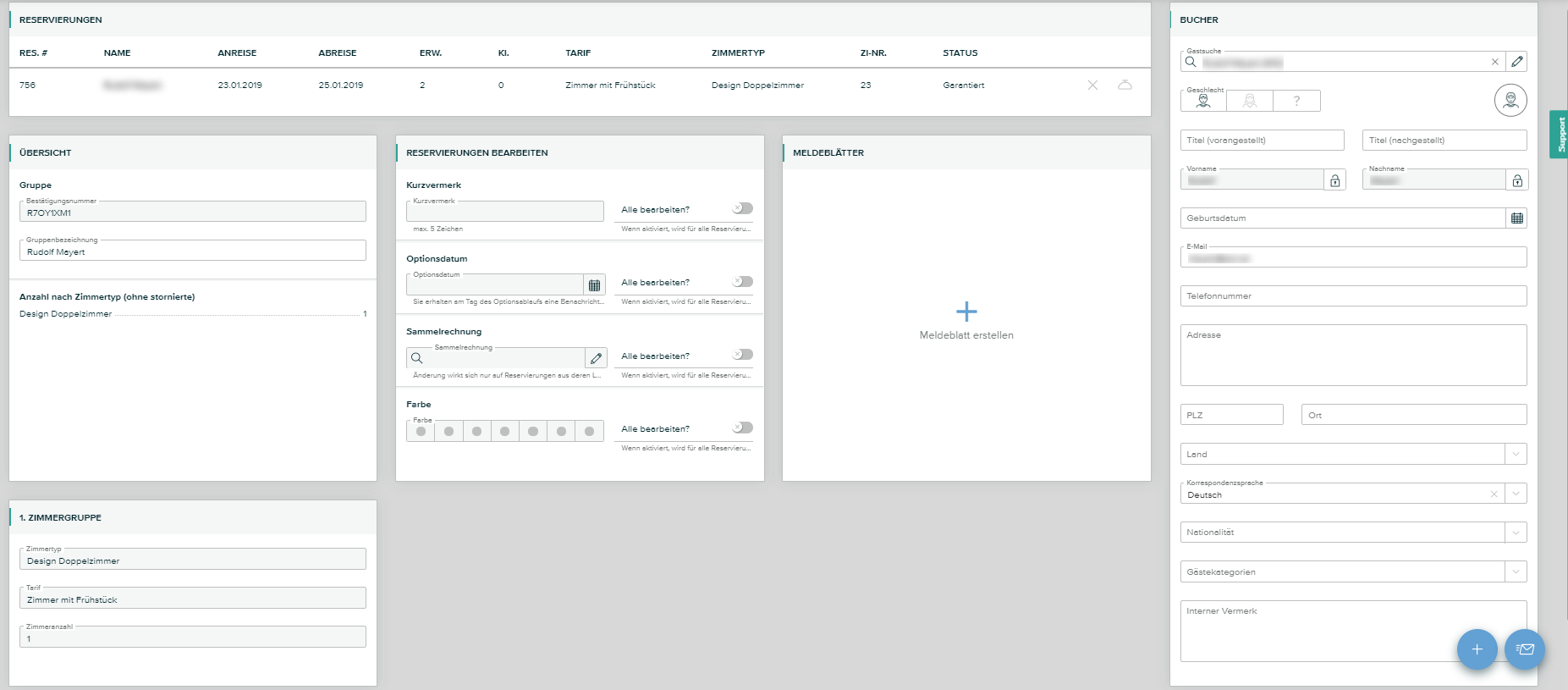
Hier sehen Sie nochmal die wichtigsten Details im Überblick.
Außerdem können Sie im Feld Reservierung bearbeiten noch einen Kurzvermek hinzufügen, ein Optionsdatum eingeben und eine Farbe auswählen. Um das Feld zu aktivieren klicken Sie daneben auf alle beabeiten? Wenn dies aktiviert ist, wird für alle Reservierungen dieser Gruppe der gleiche Wert gesetzt.
Unter Sammelrechnung können Sie ein Gäste-, Firmen-, Reisebüroprofil verknüpfen, auf welches die Leistungen aufgebucht werden sollen. Die Änderungen wirken sich jedoch nur auf Reservierungen aus deren Leistungen noch nicht aufgebucht wurden.
Im Feld Meldblätter können Sie, falls gewünscht, nun das Meldeblatt erstellen.

Beim Button + können Sie ein neues Meldeblatt erstellen oder eine neue Reservierung hinzufügen.
Beim Button "Kuvertsymbol" können Sie nun die Reservierungsbestätigung an den Gast senden.
### E-Mail senden /Vorschau

Wählen Sie die unter Vorlage die gewünschte Bestätigung aus. Und klicken Sie rechts unten auf senden.
# Reservierungen & Rechnungen
### Wann werden die Leistungen (Nächtigungen und vorab gebuchte Zusatzleistungen) auf die Reservierung aufgebucht?
Sämtliche Leistungen von der Reservierung, werden beim Check-In (d.h. bei Anreise) auf das primäre Folio aufgebucht. Nachträgliche Änderungen auf der Reservierung haben keinerlei Auswirkung auf die Rechnung.
### Ich habe die Nächtigungspreise auf der Reservierung verändert, aber auf der Rechnung scheint die Änderung nicht auf?
Da sämtliche Leistungen beim Check-In aufgebucht werden, hat eine nachträgliche Änderung auf der Reservierung keinerlei Auswirkung auf die Rechnung. Bitte nehmen Sie Änderungen nach der Anreise ausschließlich auf der Rechnung vor. (siehe auch )
### Warum wurden die Nächtigungen zweimal aufgebucht?
Wenn der Check-In rückgängig gemacht wird, versuchen wir alle automatisch aufgebuchten Leistungen wieder vom primären Folio zu entfernen. In folgenden Fällen ist dies jedoch nicht möglich:
* Wenn Sie bereits eine Rechnung mit den Leistungen erstellt haben
* Wenn Sie die Leistungen manuell bearbeitet haben (z.B. Betrag, Datum, Personenanzahl, ...)
* Wenn Sie die Leistungen auf ein anderes Folio transferiert haben
In diesen Fällen müssen Sie sich selbst darum kümmern, dass die entsprechenden Leistungen wieder storniert werden.
Die Funktion "Check-In rückgängig machen" ist dafür gedacht, dass Sie den Vorgang rückgängig machen können, falls Sie z.B. versehentlich die falsche Reservierung eingecheckt haben. Deshalb geht das System auch davon aus, dass Sie Leistungen, die wir nicht mehr automatisiert entfernen können, manuell stornieren.
Bei einem erneuten Check-In buchen wir deshalb wieder alle Leistungen (lt. Reservierung) auf das primäre Folio auf. Wenn Sie die manuell bearbeiteten Leistungen des 1. Check-Ins nicht storniert haben, kann es vorkommen, dass die Leistungen nun 2 mal aufgebucht sind.
### Warum wird auf der Reservierung ein offener Saldo angezeigt?
Weil es auf mindestens einem Folio der zugehörigen Reservierungsrechnung noch offene Rechnungspositionen gibt. Bitte klicken Sie in der Reservierung auf den Knopf "Rechnungen" und überprüfen Sie den Zahlungsstatus aller Folios. (siehe auch und )
# Gästeprofile
### Was ist ein Gästeprofil?
Ein Gästeprofil ist ein Datensatz in Ihrer Kundenkartei - dieser beinhaltet sowohl Stammdaten des Kunden (z.B. Name, Anschrift, Telefonnummer, E-Mail-Adresse) als auch die Historie (vergangene Aufenthalte, Angebote, Rechnungen, etc.) und zukünftige Reservierungen.
### Was ist eine Gästeprofilverknüpfung und warum ist das wichtig?
Ein Gästeprofil kann mit mehreren Angeboten oder Reservierungen des selben Gastes verknüpft sein - d.h. es gibt den Gast nur einmal in Ihrer Gästekartei und wenn Sie die E-Mail-Adresse ändern ist diese auch für alle anderen Reservierungen des Gastes geändert. Darüber hinaus kann man mit Hilfe dieser Verknüpfung auch die gesamte Historie eines Gastes ansehen.
### Arten von Gästeprofilen
Egal ob es sich beim Gast um ein Unternehmen oder eine Person handelt, alle Gästeprofile sind in der selben Kartei gespeichert. Die Art des Gasteprofils wird lediglich durch das Feld "Profiltyp" bestimmt, welches folgende Werte erlaubt:
* Gäste
* Firmen
* Reisebüros
### Aktualisierung von Gästedaten
Auf Reservierungen und Angeboten befindet sich auf der rechten Seite ein Abschnitt mit den Details des verknüpften Hauptgastes, der verknüpften Firma und des verknüpften Reisebüros.

Jegliche Änderungen an Feldern des Gästeprofils werden beim Speichern der Reservierung (oder des Angebots) automatisch auf das Gästeprofil übernommen - d.h. jede andere Reservierung zeigt nun auch die geänderten Werte des verknüpften Gästeprofils.
### Änderung des Gastes
Manchmal kommt es vor, dass man ein Zimmer zwar ursprünglich für Person A reserviert hat, aber die Reservierung dann auf Person B ändern möchte. In diesem Fall ist es wichtig, dass die Gästeprofilverknüpfung aufgehoben wird. Ansonsten würden Sie das Gästeprofil von Person A überschreiben. Was Sie in diesem Fall aber wirklich tun möchten ist folgendes
1. Wenn es bereits ein Gästeprofil für Person B gibt, dieses verknüpfen und bei Bedarf aktualisieren
2. Wenn es noch noch kein Gästeprofil für Person B gibt ein neues erstellen
#### Aufhebung der Gästeprofilverknüpfung
Zuerst heben wir die Verknüpfung zum Gästeprofil von Person A auf - hierzu klicken Sie neben dem Feld Gastsuche auf das X (Gästeprofilverknüpfung aufheben).
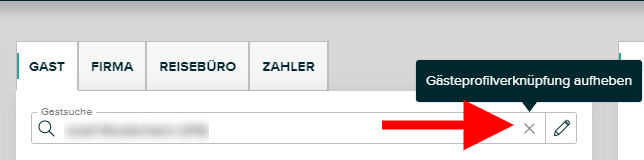
#### Suche nach einem bestehenden Gästeprofil
Geben Sie in das Feld Gastsuche den Name von Person B ein - die Hotelsoftware schlägt Ihnen nun passende Gästeprofile vor. Wenn die Person B darin enthalten ist, so klicken Sie auf das gewünschte Gästeprofil um es mit der Reservierung (bzw. dem Angebot) zu verknüpfen.

#### Erstellung eines neuen Gästeprofils
Wenn Sie das Gästeprofil von Person B noch nicht in Ihrer Kartei haben, so geben Sie die Gästedaten im rot markierten Bereich ein. Sobald Sie die Reservierung (bzw. das Angebot) speichern wird ein neues Gästeprofil mit den eingegebenen Daten gespeichert und mit der Reservierung (bzw. dem Angebot) verknüpft.

### Was mache ich, wenn ich einen Gast mehrfach in der Gästekartei habe?
siehe [Gästeprofildaten](/hauptfunktionen-bedienkonzept/gasteprofil/gasteprofildaten)
### Welche sind die Auswirkungen, wenn ich das Gästeprofil auf inaktiv setze?
Inaktive Gästeprofile werden zwar noch immer im Menüpunkt Gäste angezeigt, allerdings werden diese ganz am Ende der Suchergebnisse gereiht und in der Spalte Status wird dieser mit inaktiv angezeigt.
In der Gastsuche (z.B. auf Reservierungen, Angeboten, Folios, etc.) werden ausschließlich aktive Gästeprofile angezeigt.
# Rechnungssplit / Mehrere Rechnungen für eine Reservierung
### Definition Rechnungssplit
Ein Gast benötigt mehrere Rechnung für einen Aufenthalt - z.B. Zimmer und Restaurantkonsumationen auf getrennten Rechnungen oder z.B. getrennte Rechnung beim Aufenthalt von mehreren Personen in einem Appartement.
### Weitere Rechnung hinzufügen
Um eine weitere Rechnung hinzuzufügen gehen Sie wie folgt vor:
1. Öffnen Sie die betreffende Reservierung
2. Klicken Sie links auf den Tab Übersicht
3. Klicken Sie auf das blaue "+" (Plus) rechts unten (siehe Abbildung) um ein neues Folio hinzuzufügen

### Bestehende Leistungen verschieben
Das verschieben bestehender Leistungen ist in foglendem Artikel detailliert beschrieben:
### Splitten bestehender Leistungen
Wenn Leistungen gesplittet werden sollten (z.B. die Nächtigung), dann ist dieser Split manuell vorzunehmen.
Wir unterstützen kein automatisches Splitting nach Prozentsätzen denn eine Zimmerrechnung mit 3 Personen (und somit 3 Ortstaxen) im Ausmaß 50:50 zu splitten (ergibt 1,5 Ortstaxen je Rechnung) verstößt in manchen Regionen gegen die geltenden Steuergesetze.
1. Öffnen Sie das gewünschte Folio durch einen Klick auf die Bezeichnung des Folios siehe *Bei Bedarf können Sie nun die Rechnungsadresse ändern - siehe*
2. Klicken Sie rechts unten auf "Leistung hinzufügen" siehe
3. Fügen Sie nun die gewünschte Teilleistung hinzu *Falls es sich bei der gesplitteten Leistung um eine Nächtigungsleistung handelt, so beachten Sie bitte, dass das Datum (Anreisedatum), die Anzahl der Nächte und die Anzahl der Personen (die mit dieser Teilrechnung abgerechnet werden) korrekt sind und passen Sie diese bei Bedarf an.*

4\. Erstellen Sie nun wie gewohnt die Rechnung
5\. Wiederholen Sie diesen Vorgang für die weiteren Teilrechnungen
Vergessen Sie bitte nicht darauf das ursprüngliche Folio (meist das Folio 1) zu kontrollieren. Wenn Sie eine Leistung vollständig aufgesplittet haben, befindet sich dort möglicherweise noch die ursprüngliche Leistung. Diese können Sie nun bearbeiten oder stornieren (siehe )
# Warnung vs. Fehler
### Warnung
#### Beschreibung
Eine Warnung weist Sie darauf hin, dass Ihre Angabe ungewöhnlich ist, die Verarbeitung aber dennoch fortgesetzt wird. Wenn Sie eine Warnung angezeigt bekommen, so kontrollieren Sie bitte noch einmal Ihre Eingabe - wenn Sie sicher sind, dass alle Angaben richtig waren, so können Sie unbesorgt weiterarbeiten.
#### Beispiele

### Fehler
#### Beschreibung
Eine Fehler wird angezeigt, wenn entweder die Eingabe falsch (z.B. 23.17.1983 - ungültiges Monat, Buchstaben in einem Zahlenfeld, ...) ist oder bei der Verarbeitung Ihrer Anfrage ein Fehler auftrat. In diesem Fall konnte die gewünschte Verarbeitung nicht oder nicht zur Gänze durchgeführt werden.
#### Beispiele

# Weitere Gäste auf Zimmerreservierungen
Der Tab "weitere Gäste" auf Zimmerreservierungen ist dazu gedacht, um Namen und Geburtsdaten von Mitreisenden zu protokollieren die ihren Aufenthalt ebenfalls im gleichen Zimmer verbringen.
Falls ein Gast mehrere Zimmer reserviert hat, so empfehlen wir bei den einzelnen Zimmerreservierungen jene Gäste hinzuzufügen, die ihren Aufenthalt tatsächlich in diesem Zimmer verbringen.
Da es sich bei den weiteren Gästen, um eine Information handelt, die einer bestimmten Zimmerreservierung zuzuordnen ist, werden diese Daten auch nur auf der entsprechenden Zimmerreservierung angezeigt.

# Pflichtfelder Meldeblatt
Am Meldeblatt sind einige Felder, wie Pflichtfelder, mit einem Sternchen (\*) gekennzeichnet (z.B. Ausweisdokument, Reisepassnummer). Das heißt aber nicht zwingend, dass es sich bei diesen Feldern auch tatsächlich um Pflichtfelder handelt. Einige Felder sind nur bei bestimmten Nationalitäten verpflichtend oder nur in bestimmten Gemeinden/Städten. Andere Felder sind nur bei einigen Schnittstellenpartner für elektronische Meldeblätter verpflichtend.
Leider bekommen wir nicht von allen Gemeinden/Städten mitgeteilt welche Felder tatsächlich verpflichtend sind - in diesen Fällen markieren wir sämtliche Felder die verpflichtend sein können mit einem Sternchen.
Sie können jederzeit versuchen bestimmte Felder leer zu lassen - sofern es sich dabei um Pflichtfelder handelt, so wird der Schnittstellenpartner (z.B. Feratel, AVS, Kufgem, Capcorn, ...) eine entsprechende Fehlermeldung retournieren.
# Integrierter All in One Channel manager
https\://app.channel-manager-hotels.com/
[](https://hotelmeister.io/)
### Online Portale (OTA) verbinden
Um Buchungskanäle über den integrierten All in One Channel-Manager anbinden zu lassen, müssen Sie sich bitte mit unserem Support-Team in Verbindung setzen. Folgende Online-Buchungsportale werden aktuell angeboten:
### Buchungskanäle
*Stand: 30.06.2023*
#### Online Travel Agencies (OTAs)
* Booking.com
* Expedia
* AirBnB
* ela-greece
* Hostelworld Group
* agoda
* hotelbeds
* despegar
* Trip.com
* Ctrip
* traveloka.com
* HomeAway / Vrbo
* Google VR
* Google Hotel ads
* Hotels.com
* Travelocity
* Orbitz
* tiket.com
* MG (Southeast Asia's Bedbank)
* HRS
* makeMyTrip.com / goibibo
* HyperGuest
* xenia GDS
* LocalOTA
* TravelStay.com
* thesqua.re
* hey Iceland
* Inntopia
* Travia
* RateDock
* Bakuun.com
* Reserva
* OpenGDS
* Mitchell Corp
* Dream Ireland Holiday Homes
* feratel
* DS Destination Solutions
* Atrapalo
* BedAndBreakfast
* Fincahotels
* iCastelli
* JacTravel
* Lastminute
* Odigeo
* Prestigia
* Roibos
* SunHotels
* Tablethotels
* Travco
* TravelRepublic
* Welcomebeds
* World2Meet
#### Revenue Management Systems / Booking Engines
* Pricepoint
* hotel aximiser
* CultBooking
* Advertising Online
* ED for hotels
* GuestTraction
* extranetwork
* tripla
* OmniH
# Benutzeroberfläche
Hier beantworten wir häufige Fragen zu unserer Benutzeroberfläche. Für weitere Informationen klicken Sie links im Menü auf den jeweiligen Unterpunkt.
# Automatische Speicherung
In der neuen Benutzeroberfläche werden Änderungen grundsätzlich automatisch gespeichert, dabei gibt es jedoch ein paar Kleinigkeiten zu beachten:
* Die Automatische Speicherung erfolgt etwa einmal pro Sekunde
* Bei der Navigation auf eine andere Seite wird zuvor noch ein Speichervorgang ausgelöst
* Manche Änderungen werden erst gespeichert, wenn das jeweilige Eingabefeld nicht mehr fokussiert wird *Das bedeutet, wenn Sie einen Menüpunkt oder ein anderes Eingabefeld antippen. Das wird so gemacht um die Anzahl der Speichervorgänge, bei längeren Eingabefeldern, auf ein sinnvolles Niveau zu reduzieren.*
* Wenn Sie ein Fenster oder einen Tab schließen bevor die Inhalte gespeichert wurden, so können diese verloren gehen. Der Web-Browser erlaubt uns leider nicht, eine Funktion zur Speicherung auszuführen, sobald das Schließen des Fensters oder Tabs eingeleitet wurde. *Wenn Sie das Fenster oder den Tab schließen möchten, dann klicken Sie bitte aus dem aktuellen Eingabefeld heraus und warten Sie mindestens 1 Sekunde bevor Sie den Tab schließen.*
# Wichtige Hinweise für Umsteiger
Dieser Artikel betrifft nur Personen die bereits mit der "alten" Benutzeroberfläche gearbeitet haben. Falls Sie eben erst mit der Hotelsoftware starten, können Sie diesen Artikel überspringen.
Auch wenn wir in die neuen Benutzeroberfläche viele bewährte Konzepte übernommen haben, so gibt es doch eine handvoll Änderungen die evtl. eines zusätzlichen Hinweises bedürfen.
### Wichtige Änderungen
### Automatische Speicherungen
Sämtliche Änderungen werden automatisch gespeichert, falls der Speichervorgang beim Verlassen der Seite noch nicht abgeschlossen sein sollte, wird eine entsprechende Warnung angezeigt. In den allermeisten Fällen wird der Speichervorgang jedoch bereits abgeschlossen sein, da dieser in den allermeisten Fällen nur wenige Sekundenbruchteile benötigt.
### Zimmerplan
Am Zimmerplan ist es nun auch möglich längere Zeiträume (aktuell bis zu 120) auf einmal anzuzeigen - je mehr Tage angezeigt werden, umso länger braucht der Zimmerplan aber zum Laden oder um auf Interaktionen zu reagieren. Während die Anzeige von 120 Tagen nützlich sein kann um sich einen Überblick über die Buchungslage einer ganzen Saison zu verschaffen, so empfehlen wir im täglich Ablauf die Ansicht auf 7 bis 21 Tage zu beschränken.

### Farbe der Zimmertypen im Zimmerplan
Sofern Sie den Zimmertypen (unter Einstellungen > Zimmertypen) keine fixe Farbe zugewiesen haben so wurden diese auf Grund der Reihenfolge des Vorkommens im Zimmerplan automatisch vergeben. Da die Logik hierfür in der neuen Benutzeroberfläche, technisch bedingt, ein wenig abweicht kann es in Einzelfällen dazu kommen, dass die Zimmertypen mit anderen Farben dargestellt werden als in der alten Benutzeroberfläche. In diesem Fällen öffnen Sie bitte den Menüpunkt Einstellungen > Zimmertypen und weisen die Farben manuell zu.

### Rechnungsträger
Da der Begriff "Rechnungsträger" von manchen Mitbewerbern in einer völlig anderen Bedeutung verwendet wurde, haben wir diesen Punkt auf "Sammelrechnung" umbenannt um Verwirrungen beim Wechsel der Hotelsoftware vorzubeugen.

### E-Mail senden
Ähnliche Aktionsknöpfe wurden in der neuen Benutzeroberfläche gruppiert - da beim Senden einer E-Mail etwas zum geöffneten Datensatz hinzugefügt wird, finden Sie die Funktion "E-Mail erstellen" beim Aktionsknopf mit dem blauen Plus.

### Von All in One Channel-Manager verwaltete Reservierungen
Bei Reservierungen die von einem Channel-Manager verwaltet werden, sind einige Felder gesperrt (z.B. Datum, Preise, Gästewunsch, ...) - wir empfehlen diese nicht zu ändern, da der Channel-Manager jederzeit (auch wenn der Gast bereits im Haus ist) ein Update für die Reservierung schicken kann, wodurch Ihre Änderungen überschrieben werden.
Falls Sie diese Felder dennoch bearbeiten möchten (oder müssen) so können Sie die Reservierung entsperren (Diese Funktion finden Sie beim grauen Aktionsknopf "Mehr" mit den 3 Punkten). Die Reservierung bleibt nun so lange entsperrt bis Sie diese schließen und wieder erneut öffnen.
# Wichtige Hinweise für Umsteiger
Dieser Artikel betrifft nur Personen die bereits mit der "alten" Benutzeroberfläche gearbeitet haben. Falls Sie eben erst starten, können Sie diesen Artikel überspringen.
Auch wenn wir in die neuen Benutzeroberfläche viele bewährte Konzepte übernommen haben, so gibt es doch eine handvoll Änderungen die evtl. eines zusätzlichen Hinweises bedürfen.
### Wichtige Änderungen
#### Automatische Speicherungen
Sämtliche Änderungen werden automatisch gespeichert, falls der Speichervorgang beim Verlassen der Seite noch nicht abgeschlossen sein sollte, wird eine entsprechende Warnung angezeigt. In den allermeisten Fällen wird der Speichervorgang jedoch bereits abgeschlossen sein, da dieser in den allermeisten Fällen nur wenige Sekundenbruchteile benötigt.
#### Zimmerplan
Am Zimmerplan ist es nun auch möglich längere Zeiträume (aktuell bis zu 120) auf einmal anzuzeigen - je mehr Tage angezeigt werden, umso länger braucht der Zimmerplan aber zum Laden oder um auf Interaktionen zu reagieren. Während die Anzeige von 120 Tagen nützlich sein kann um sich einen Überblick über die Buchungslage einer ganzen Saison zu verschaffen, so empfehlen wir im täglichen Ablauf die Ansicht auf 7 bis 21 Tage zu beschränken.
#### Farbe der Zimmertypen im Zimmerplan
Sofern Sie den Zimmertypen (unter Einstellungen > Zimmertypen) keine fixe Farbe zugewiesen haben so wurden diese auf Grund der Reihenfolge des Vorkommens im Zimmerplan automatisch vergeben. Da die Logik hierfür in der neuen Benutzeroberfläche, technisch bedingt, ein wenig abweicht kann es in Einzelfällen dazu kommen, dass die Zimmertypen mit anderen Farben dargestellt werden als in der alten Benutzeroberfläche. In diesem Fällen öffnen Sie bitte den Menüpunkt Einstellungen > Zimmertypen und weisen die Farben manuell zu.
#### Rechnungsträger
Da der Begriff "Rechnungsträger" von manchen Mitbewerbern in einer völlig anderen Bedeutung verwendet wurde, haben wir diesen Punkt auf "Sammelrechnung" umbenannt um Verwirrungen beim Wechsel der Hotelsoftware vorzubeugen.
#### E-Mail senden
Ähnliche Aktionsknöpfe wurden in der neuen Benutzeroberfläche gruppiert - da beim Senden einer E-Mail etwas zum geöffneten Datensatz hinzugefügt werden, finden Sie die Funktion "E-Mail erstellen" beim Aktionsknopf mit dem blauen Plus.
#### Von Channel-Manager verwaltete Reservierungen
Bei Reservierungen die von einem Channel-Manager verwaltet werden, sind einige Felder gesperrt (z.B. Datum, Preise, Gästewunsch, ...) - wir empfehlen diese nicht zu ändern, da der Channel-Manager jederzeit (auch wenn der Gast bereits im Haus ist) ein Update für die Reservierung schicken kann, wodurch Ihre Änderungen überschrieben werden.
Falls Sie diese Felder dennoch bearbeiten möchten (oder müssen) so können Sie die Reservierung entsperren (Diese Funktion finden Sie beim grauen Aktionsknopf "Mehr" mit den 3 Punkten). Die Reservierung bleibt nun so lange entsperrt bis Sie diese schließen und wieder erneut öffnen.
# Systemanforderungen neue Benutzeroberfläche
*Die nachfolgenden Systemanforderungen sind noch vorläufig und können jederzeit bis zur Veröffentlichung der finalen Benutzeroberfläche ohne Vorankündigung angepasst werden.*
### Allgemeines
Wir testen, entwickeln und optimieren hauptsächlich für Google Chrome, deswegen empfehlen wir auch allen unseren Kunden die Verwendung von Google Chrome in der aktuellsten Version.
Mit anderen Browsern werden nur grundlegende Tests durchgeführt, die vollständige Unterstützung sämtlicher Funktionen kann aber nicht garantiert werden. Die Unterstützung für andere Browser kann von uns jederzeit und ohne Vorankündigung eingestellt werden.
### Mindestanforderungen
#### Browser
Optimiert für:
* Google Chrome Version 72 oder neuer (Desktop & Mobil)
Experimentelle Unterstützung:
* Firefox Version 68 oder neuer (Desktop & Mobil)
* Safari Version 13 oder neuer (Desktop & Mobil)
* Opera Version 56 oder neuer
* Edge Version 18 oder neuer
**Nicht unterstützt** sind unter anderem Internet Explorer, Opera Mini, Blackberry Browser, Opera Mobile, IE Mobile, UC Browser, Samsung Internet und Android Browser
#### Browsereinstellungen
* Cookies erlaubt
* Javascript aktiviert
* Pop-Ups für unsere Hotelsoftware erlaubt
* Hintergrundsynchronisation aktiviert
* ServiceWorkers erlaubt
* Autofill deaktiviert
* AdBlockerv für unsere Hotelsoftware deaktiviert
* Tracking Blocker für unsere Hotelsoftware deaktiviert
* Automatisches ausfüllen von Passwörternfür unsere Hotelsoftware deaktiviert
#### Auflösung
* Smartphone mindestens 375x667 Pixel
* Tablet mindestens 1024x768 Pixel
* Laptop mindestens 1366x768 Pixel
* PC mindestens 1920x1080 Pixel
#### Internetverbindung
* Download mindestens 4 Mbps
* Upload mindestens 2 Mbps
* Ping 100ms oder weniger
### Empfohlene Anforderungen
#### Browser
* Google Chrome Version 78 oder neuer
#### Auflösung
* Tablet mindestens 1024x768
* PC mindestens 2560x1440
#### Internetverbindung
* Download mindestens 10 Mbps
* Upload mindestens 4 Mbps
* Ping 50ms oder weniger
#### Hardware-Anforderungen
* mind. 2 GB freier Arbeitsspeicher für die Verwendung von Google Chrome
### Bekannte Einschränkungen
#### PDF drucken
**Symptom**
Beim Klick auf "PDF drucken" wird das PDF in neuem Tab geöffnet und dort muss der Anwender nochmal auf Drucken klicken.
**Betroffene Browser**
Firefox und Edge
#### Overlays
**Symptom**
Bei einigen Funktionen (Modals, Ladeanzeigen, ...) wird ein Overlay verwendet um den Hintergrund abzudunkeln und mit einer Unschärfe zu versehen. Diese werden in einigen Browser nicht oder nicht vollständig dargestellt.
**Betroffene Browser**
Firefox, Chrome (Version 75 oder älter), Safari (Version 8 oder älter), Opera
#### Kleiner PC Bildschirm
**Symptom**
Wir optimieren auf insgesamt 4 Bildschirmgrößen (Smartphone, Tablet, Notebook/PC und großer PC Bildschirm). An manchen Rezeptionen finden sich noch sehr alte Bildschirme deren Auflösung kaum jene eines Tablets übersteigt. Da das mobile Nutzungsverhalten ein anderes ist als am PC kann die Anordnung und Darstellung einzelner Elemente von der Desktopversion abweichen.
**Betroffene Geräte**
Bildschirme mit einer horizontalen Auflösung weniger als 1366px (sollte das Geräte exakt diese Darstellung haben, so empfehlen wir die Nutzung unserer Software im Vollbildmodus).
#### Berichte & Einstellungen
**Symptom**
Die erste Version der neuen Benutzeroberfläche enthält noch keine Berichte und Einstellungen - diese sind vorerst weiterhin über die alte Benutzeroberfläche abzurufen. In zukünftigen Versionen werden diese Funktionen auch zur neuen Benutzeroberfläche hinzugefügt.
#### Beleg- und Rechnungsdruck über Bondrucker
**Symptom**
Da diese Funktion kaum genutzt wurde (weniger als 1% aller Bon- und Rechnungsdrucke erfolgte über einen Bondrucker) wurde dieser nicht in die neue Benutzeroberfläche übernommen.
#### Belegdrucker
**Symptom**
Registrierkassenbelege können im Edge nicht gedruckt werden.
**Betroffene Browser**
Edge (Version 18 oder älter)
#### Leistungstransfer mit Touch-Bedienung
**Symptom**
Die meisten Browser lösen bei Touch-Bedienung keine Drag-and-Drop Aktionen aus. Dementsprechend ist momentan kein Leistungstransfer auf Geräten mit Touch-Bedienung möglich.
#### Automatisches nach oben Scrollen im Safari
**Symptom**
In der Safari Version 13 (Stand 14. November 2019: verfügbar als Technology Preview) tritt dieses Problem nicht mehr auf.
**Betroffene Browser**
Safari (Version 12 oder älter)
#### Löschung des lokalen Speichers nach X Tagen
**Symptom**
Safari löscht bei PWAs (Progressive Web Apps) nach spätestens 7 Tagen den lokalen Speichern. Nach diesem Zeitraum muss die Instanz bei der Anmeldung neu eingegeben werden und die erste Anmeldung dauert, bei langsamen Internetverbindungen, ein wenig länger, da alle Einstellungen neu abgerufen und lokal gespeichert werden.
Auch lokale benutzerdefinierte Einstellungen wie z.B. Schriftgröße, Zeilengröße im Zimmerplan werden nach diesem Zeitraum gelöscht.
**Betroffene Browser**
Safari (Version 13 oder neuer) auf iOS
#### Keine Installationsmöglichkeit als PWA
**Symptom**
Die Installation als PWA wird von diesen Web-Browsern nicht unterstützt - die Hotelsoftware kann in diesen Browsern lediglich als herkömmliche Web-App verwendet werden.
**Betroffene Browser**
Safari auf macOS, Firefox (jeweils alle Versionen)
# Steuern
### Haftungsausschluss
Wir sind keine Anwaltskanzlei und auch kein Steuerberater und bieten keine Rechtsberatung an. Die bereitgestellten Informationen und Dokumente dienen nur zu Informationszwecken und stellen keine rechtsverbindliche Auskunft oder Rechtsberatung dar. Auch bieten die von uns bereitgestellten Informationen lediglich einen allgemeinen Überblick und gehen nicht auf individuelle Einzelfälle ein. Sämtliche von uns zur Verfügung gestellten oder zusammengetragenen Informationen werden ohne Gewährleistung zur Verfügung gestellt. Bei juristischen oder steuerrechtlichen Fragen wenden Sie sich bitte an Ihren Rechtsanwalt oder Steuerberater.
Wir werden häufig von Hotels kontaktiert welche Steuersätze für welche Leistungen anzuwenden sind. Leider lässt sich das oftmals gar nicht mal so einfach beantworten. In den Steuergesetzten der jeweiligen Länder gibt es eine Vielzahl von Ausnahmen und manches ist so schwammig formuliert, dass man sogar von den Steuerberatern unterschiedliche Auskünfte erhält.
Bitte wenden Sie sich bei Fragen zur Besteuerung an Ihren Steuerberater, dieser kennt nicht nur die Gesetze sondern meist auch die rechtlichen Einschätzungen ihres zuständigen Finanzamtes und kann ihnen die bestmögliche Beratung anbieten.
Insbesondere in Österreich und Deutschland handelt es sich bei Steuerberater um regelmentierte Gewerbe, d.h. selbst wenn wir es gerne möchten, dürfen wir zu steuerlichen Fragen keine Auskünfte geben.
# Steuern einer Zusatzleistung ändern
Öffnen Sie dazu den Menüpunkt Einstellungen > Zusatzleistungen.
Klappen Sie die gewünschte Kategorie auf und öffnen Sie die Zusatzleistung mit einem weiteren Klick.

Öffnen Sie nun auf das Dropdown "Steuern" und wählen Sie den gewünschten Steuersatz aus.
Wenn bei der jeweiligen Steuer (unter Einstellungen > Steuern) ein Start- bzw. Enddatum eingegeben ist, so können auch mehrere Steuern ausgewählt werden, wenn sich diese nicht überlappen (z.B. Steuer mit 5% endet am 31.12.2021 und Steuer mit 10% beginnt am 1.1.2022).
**Bitte achten Sie darauf, dass Sie keinesfalls Steueern mit sich überlappenden Zeiträumen auswählen.** In diesem Fall kann die Steuer im überlappenden Zeitraum nicht berechnet werden und es kommt zu einem Fehler beim Aufbuchen der Leistung bzw. beim Ausstellen der Rechnung.

Der neue Steuersatz ist jetzt ausgewählt und die Zusatzleistung wurde automatisch gespeichert.

# Kalkulation des Frühstückspreises mit unterschiedlichen Steuersätzen für Speisen & Getränke
Seit dem 01.01.2026 gilt in Deutschland folgende Regelung:\
Für die Anwendung des ermäßigten Umsatzsteuersatzes für Restaurant- und\
Verpflegungsdienstleistungen, mit Ausnahme der Abgabe von Getränken, ist es nicht zu\
beanstanden, wenn zur Aufteilung des Gesamtkaufpreises von sogenannten\
Kombiangeboten aus Speisen inklusive Getränken (z. B. Buffet, All-Inclusive-Angeboten)\
der auf die Getränke entfallende Entgeltanteil mit 30 % des Pauschalpreises angesetzt\
wird. Es wird ebenfalls nicht beanstandet, wenn der auf diese Leistungen entfallende Entgeltanteil\
mit 15 % des Pauschalpreises angesetzt wird.
Im All in One PMS kann man eine solche Kalkulation wie folgt am folgenden Beispiel einrichten:
Wenn der Frühstückspreis z.B. 22,90 EUR pro Person/Übernachtung beträgt, und das Frühstück als Frühstücksbuffet angeboten wird, dann sind folgende Settings erforderlich:
1. Entscheidung über die Höhe des Entgeltanteils d.h. für die Getränke. Wenn man die 15% als Basis zugrunde legt, dann bedeutet dies, dass im Frühstückspreis (Brutto) 15% für die Getränke berechnet werden, also 3,44 EUR (diese werden mit 19% versteuert) und 19,46 EUR für die Speisen (mit 7% versteuert).
2. Den Entgeltanteil für Getränke muss man unter den Zusatzkategorien "Getränke" einrichten:\

Dort werden die entsprechenden Preise für den Entgeltanteil Frühstück Getränke mit der 19%-igen MwSt verknüpt:
Es ist sehr wichtig diese Einstellung:\

3. Unter dem Menüpunkt "Mahlzeiten" richtet man den jeweilige Entgeltanteil für das Frühstück Speisen ein. Dort werden folgende Einstellungen mit der 7%-igen MwSt eingegeben:
4. Wenn man 1.,2., und 3. eingerichtet hat, dann muss man im jeweiligen Tarif (mit dem Frühstück) über den blauen + Button den Entgeltanteil "Frühstück Getränke" als "Inkludierte Zusatzleistung hinzufügen":\

Man muss in der Folge die dazugehörige Zusatzleistung für den dazugehörigen Tarif auswählen:
Dann sieht es so aus:
**WICHTIG**: Diese Einstellung muss bei allen betroffenen Tarifen erfolgen und dient zur korrekten Berechnungen der Steuersätze bei den erstellten Rechnungen.
5. Die oben genannten Einstellungen müssen im Falle einer Frühstückspreisanpassung des absoluten Wertes z.B. von 22,90 EUR auf 25,00 EUR entsprechend geändert werden. Man braucht NUR die absoluten Werte beider Entgeltanteile für Speisen und Getränke neu berechen. Zusätzich muss man im Menü Preise den jeweiligen Frühstückspreis änden z.B. von 22,90 EUR auf 25,00 EUR
# Angebot erstellen
### Neues Angebot erstellen
Klicken Sie links im Menü auf Angebot

Klicken Sie nun rechts unten auf den blauen Button "Angebot erstellen"

Wählen Sie nun das gewünschte Datum aus (Abbildung Pkt. 1), geben Sie die Personenanzahl ein (Abbildung Pkt. 2) und wählen Sie das entsprechende Zimmer mit dem gewünschten Tarif aus (Abbildung Pkt. 3). Danach klicken Sie rechts unten auf den Button mit dem Häcken "Angebot erstellen".

### Gästeprofil auswählen
Kontrollieren Sie nochmals die Daten und geben Sie rechts in der Suche den Gästenamen (Abbildung Pkt. 1). Falls für diesen Namen bereits ein Gästeprofil vorhanden ist, wählen Sie dieses aus. Ansonsten geben Sie darunter die Daten des Gastes ein.

### Angebotsvorlage auswählen
Scrollen Sie nun hinunter und wählen die gewünschte Vorlage aus. Wenn Sie diesem Gast etwas individuell in das Angebot dazuschreiben möchten, können Sie dies einfach in der Vorlage ergänzen.

### Angebotstext aktualisieren
Falls Sie bereits die Vorlage ausgewählt haben und nun nochmals bei dem Zimmern etwas ändern (z.B. Anreisedatum, Preis, Kategorie,usw.) müssen Sie danach bei der Angebotsvorlage rechts auf Text aktualisieren klicken (siehe Abbildung). *Der Inhalt wird nicht automatisch aktualisiert, da z.B. eine Änderung an der Adresse des Gastes ansonsten dazu führen würde, dass das gesamte Angebot aktualisiert wird und etwaige Änderungen im Angebotstext überschrieben werden.*

### Angebot versenden
Danach klicken Sie auf den blauen Button rechts unten "PDF & E-Mail erstellen

Wählen Sie nun die gewünschte Vorlage aus und kontrollien Sie die restlichen Daten.

Nun klicken Sie rechts unten auf E-Mail senden

# Zimmerplan
Hier haben wir sämtliche Informationen den Zimmerplan betreffen zusammengefasst. Für weitere Informationen klicken Sie links im Menü auf den jeweiligen Unterpunkt.
# Zimmerplan Überblick
### Funktionen Zimmerplan
Im Zimmerplan sehen Sie eine übersichtliche Darstellung der Zimmerliste mit den wichtigsten Details zu allen Reservierungen im jeweiligen Zeitraum.
Außerdem können Sie im Zimmerplan - Reservierungen bearbeiten - Reservierungen erstellen - Reservierungen verlängern oder verkürzen - Reservierungen umziehen

### Reservierung
Jede Reservierung wird als farblicher Balken dargestellt. Grundsätzlich wird die Reservierung in der Farbe der jeweiligen Zimmerkategorie angezeigt. Öffnen Sie die Reservierung mit einem Doppelklick auf den entsprechenden Balken. Sie können nun sämtliche Details bearbeiten.
### Farbe und Symbole Reservierung
In den Reservierungsdetails (Doppelklick auf den Reservierungsbalken) können Sie unter anderem eine andere Farbe für die Reservierung auswählen. Sie können auch Symbole (Icons) die angezeigt werden sollen auswählen, falls Sie diese Möglichkeit in Ihren Einstellungen aktiviert haben.

Wenn dieser Gast genau dieses Zimmer erhalten soll, können Sie die Zimmernummer sperren. Dies wird durch ein Schloss am Beginn des Reservierungsbalkens angezeigt. Das Symbol "Schloss wird auch bei bereits eingecheckten Gästen angezeigt.

Das Symbol "Dreieck mit Rufzeichen" zeigt an dass noch ein Saldo offen ist und die Rechnung noch nicht (vollständig) beglichen wurde.

Dieses Symbol zeigt an dass die Buchung über den Buchungskanal Booking.com eingebucht wurde.

Dieses Symbol zeigt an dass die Reservierung über die Website eingebucht wurde.

### Tooltip
Wenn Sie mit der Maus auf den Balken zeigen, werden Ihnen die wichtigsten Reservierungsdetails angezeigt.

Wenn Sie mit der Maus auf das jeweilige Zimmer zeigen, werden Ihnen die wichtigsten Details zu diesem Zimmer angezeigt.

### Auflistung Zimmer
Alle Zimmer werden standardgemäß in numerischer und alphabetischer Reihenfolge aufgelistet. Falls Sie jedoch eine andere Reihung möchten, können Sie unter Einstellungen > Zimmer alle Zimmer nach Ihren Wünschen anordnen.
### Navigationsleiste Zimmerplan

Um ein Datum auszuwählen, klicken Sie auf das Feld "Datum" um das gewünschte Datum von Hand einzugeben oder im Kalenderblatt auszuwählen.

Im Feld "Sichtbare Tage", können sie auswählen wie viele Tage im Zimmerplan angezeigt werden sollten. Wir empfehlen die Auswahl zwischen 7 und 30 Tagen, da bei mehr sichtbaren Tagen die Geschwindigkeit negativ beeinflusst werden kann.

Durch Klick auf den Button "Heute" wechseln Sie zum aktuellen Tagesdatum zurück.
Durch Klick auf die weiteren Buttons wird ebenfalls die jeweilige Aktion ausgelöst: 1 Tag, 7 Tage, 21 Tage, 1 Jahr retour bzw. vor
### Ansicht freie Zimmer
Am unteren Ende des Zimmerplan sehen Sie in der Zeile "Frei" wieviele Zimmer insgesamt noch frei sind. Im darunter liegenden Kategorienspiegel sehen Sie wieviele Zimmer in den jeweiligen Zimmerkategorien noch frei sind.

### Anzeigeoptionen
Am untersten Ende des Zimmerplans finden Sie folgende Anzeigeoptionen: - Zeilenhöhe - Breite Zimmerspalte (Breite der Zimmerspalte) - Spaltenbreite (Breite der Datumsspalte) - Darstellung (Reservierungsbalken schräg oder gerade) - Kategorienspiegel ( Ein- oder Ausblenden der Zeilen, in denen die freien Zimmer der jeweiligen Zimmerkategorie angezeigt werden)

### Reservierungen bearbeiten
Mit einem Doppelklick auf den Reservierungsbalken öffnen sich die Reservierungsdetails zur Bearbeitung. Weitere Informationen finden Sie unter dem Menüpunkt "Reservierung bearbeiten"
### Reservierungen erstellen
Klicken Sie mit der linken Maustaste auf das gewünschte Anreisedatum, halten Sie die Maustaste gedrückt und ziehen Sie den Balken bis zum gewünschten Abreisedatum auf.
Danach klicken Sie auf den Button "+" rechts unten um Ihre Reservierung zu erstellen oder auf den Button "x" um abzubrechen.

Danach fügen Sie die jeweiligen Informationen ein und folgen den entsprechenden Schritten. Weitere Informationen finden Sie unter dem Menüpunkt "Reservierung erstellen".
### Reservierungen verlängern oder verkürzen
Klicken Sie mit der linken Maustaste auf den Beginn oder das Ende des Reservierungsbalkens. Halten Sie die Maustaste gedrückt und ziehen Sie nun den Anfang/Ende des Balkens bis zum gewünschten Datum. Weitere Informationen finden Sie unter dem Menüpunkt
### Reservierungen umziehen
Mittels Drag\&Drop können Sie Ihre Reservierung (falls die Zimmernummer nicht gesperrt wurde) umziehen. Klicken Sie mit der linken Maustaste auf den Reservierungsbalken, halten Sie diese gedrückt und ziehen Sie die Reservierung auf das gewünschte Zimmer. Weitere Informationen finden Sie unter dem Menüpunkt
# Navigation im Zimmerplan
### Navigieren Kalender

Um ein Datum auszuwählen, klicken Sie auf das Feld "Datum" um das gewünschte Datum von Hand einzugeben oder im Kalenderblatt auszuwählen.

Im Feld "Sichtbare Tage", können sie auswählen wie viele Tage im Zimmerplan angezeigt werden sollten. Wir empfehlen die Auswahl zwischen 7 und 30 Tagen, da bei mehr sichtbaren Tagen die Geschwindigkeit negativ beeinflusst werden kann.

Durch Klick auf den Button "Heute" wechseln Sie zum aktuellen Tagesdatum zurück.
Durch Klick auf die weiteren Buttons wird ebenfalls die jeweilige Aktion ausgelöst: 1 Tag, 7 Tage, 21 Tage, 1 Jahr retour bzw. vor
### Scrollen
Mithilfe des Mausrads oder mithilfe des Scroll-Balkens rechts können Sie schnell und einfach nach oben oder unten scrollen (den Bildschirmausschnitt verschieben).
### Navigieren über die Tastatur
Mithilfe der Tastenkombination Strg + Pfeiltaste links oder rechts können Sie im Kalender einen Monat vor oder zurück wechseln.
Mithilfe der Tastenkombination Strg + Pfeiltaste rauf oder unter können Sie im Kalender um ein Jahr vor oder zurück wechseln.
# Reservierung im Zimmerplan erstellen
### Situation
Der Gast ruft an oder ist vor Ort und möchte ein Zimmer buchen.
Klicken Sie mit der linken Maustaste auf das gewünschte Anreisedatum, halten Sie die Maustaste gedrückt und ziehen Sie den Balken bis zum gewünschten Abreisedatum auf.
Danach klicken Sie auf den Button "+" rechts unten um Ihre Reservierung zu erstellen oder auf den Button "x" um abzubrechen.

### Datum/Zimmer
Danach werden die Eckdaten wie Datum, Zimmer, Personenanzahl und Zimmertyp angezeigt und können bei Bedarf abgeändert werden.

Wenn alle Daten stimmen. Klicken Sie unten rechts unten auf den gewünschten Button (Zimmer hinzufügen, Angebot erstellen, Weiter (Reservierung).

### Buchungseinstellungen/Verfügbarkeiten/ausgewählte Zimmertypen

Hier können Sie die Buchungseinstellungen nach Ihren Wünschen einstellen und somit Einschränkungen (z.B. Überbuchung, Maximalbelegung, usw. ) bewusst übergehen.
Unter Verfügbarkeiten sehen Sie eine Übersicht Ihrer derzeit noch verfügbaren Zimmer.
### Reservierungsdetails
Wenn Sie auf den Button "Weiter (Reservierung)" geklickt haben können Sie hier nun sämtliche Details zur Reservierung überpüfen bzw. ergänzen:

Hier unter Reservierungsdetails sehen Sie nochmal alle bereits eingegeben Details.

Bitte geben Sie hier nur einen Namen ein, falls der Gast unterschiedlich zum Hauptgast ist.

Hier können Sie einnen Rabatt eingeben (gilt nur für Nächtigungen). Unter Sonderpreis können Sie selbst den Preis ändern. Falls Sie diesen Preis auch auf die nachfolgenden Nächte übernehmen möchten, klicken Sie rechts daneben auf den Button mit den 2 Pfeilen.
Unter den Nächten finden Sie die Zusatzleistungen angeführt. Mithilfe des Buttons Zusatzleistung hinzufügen, können Sie eine neue Leistung hinzufügen.
Rechts neben der aufgebuchten Zusatzleistung können Sie mithilfe des Buttons X die jeweilige Zusatzleistung löschen.
### Gäste-, Firmen-, und Reisebüroprofil

Danach geben im rechten Feld unter Gastsuche den Namen auf den die Reservierung lauten sollte ein und sehen ob bereits ein Gästeprofil gespeichert ist. Ansonsten wird Ihnen vorgeschlagen ein neues Gästeprofil zu erstellen.
Geben Sie danach noch sämtliche Daten des Gastes die Ihnen bekannt sind ein.
Falls Ihr Zimmer von einer Firma oder einem Reisebüro gebucht wird, wählen Sie oben den entsprechenden Tab aus.
Danach klicken Sie rechts unten auf den Button mit dem Häckchen (Reservierung erstellen).
### Reservierungsübersicht

Hier sehen Sie nochmal die wichtigsten Details im Überblick.
Außerdem können Sie im Feld Reservierung bearbeiten noch einen Kurzvermek hinzufügen, ein Optionsdatum eingeben und eine Farbe auswählen. Um das Feld zu aktivieren klicken Sie daneben auf alle beabeiten? Wenn dies aktiviert ist, wird für alle Reservierungen dieser Gruppe der gleiche Wert gesetzt.
Unter Sammelrechnung können Sie ein Gäste-, Firmen-, Reisebüroprofil verknüpfen, auf welches die Leistungen aufgebucht werden sollen. Die Änderungen wirken sich jedoch nur auf Reservierungen aus deren Leistungen noch nicht aufgebucht wurden.
Im Feld Meldblätter können Sie, falls gewünscht, nun das Meldeblatt erstellen.

Beim Button + können Sie ein neues Meldeblatt erstellen oder eine neue Reservierung hinzufügen.
Beim Button "Kuvertsymbol" können Sie nun die Reservierungsbestätigung an den Gast senden.
### E-Mail senden /Vorschau

Wählen Sie die unter Vorlage die gewünschte Bestätigung aus. Und klicken Sie rechts unten auf senden.
# Reservierung bearbeiten im Zimmerplan
Mit einem Doppelklick auf den Reservierungsbalken öffnen sich die Reservierungsdetails zur Bearbeitung.
### Reservierungsdetails
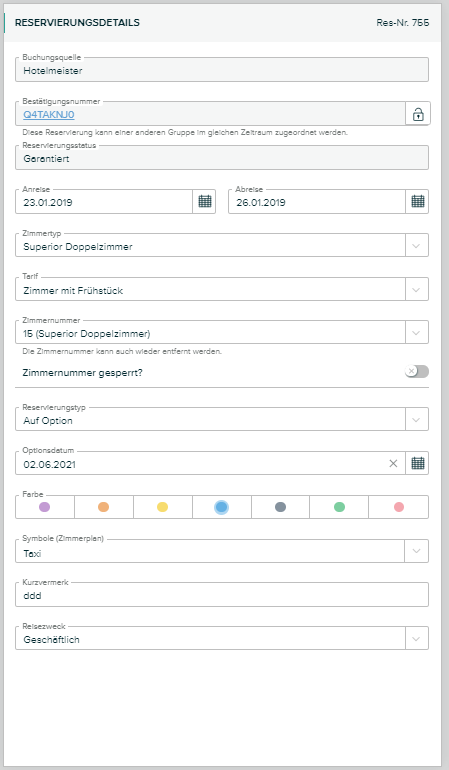
Hier können Sie An-Abreisedatum, Zimmertyp, Tarif und Zimmernummer ändern. Wenn Sie "Zimmernummer gesperrt" anklicken kann dieses Zimmer nicht mehr verschoben werden, falls ein Gast ein bestimmtes Zimmer wünscht. Desweiteren können der Reservierungstyp und der Reisezweck ausgewählt werden. Wenn Sie auf Option auswählen können Sie in der nächsten Zeile ein Optionsdatum eingeben, an welchem Sie am Tag des Optionsablaufs eine Benachrichtigung in der Hotelsoftware erhalten. Bei Auswahl einer Farbe, eines Symbols und Eingabe eines Kurzvermerks werden diese im Zimmerplan angezeigt.
### Gast/Weitere

Hier können Sie die Gästeprofildaten ergänzen und bearbeiten. Unter weitere können Sie Firmen- oder Reisebüroprofile eingeben oder ergänzen.
### Meldeblätter/Weitere Gäste

Hier können Sie die Daten für das Meldeblatt eingeben bzw. ergänzen. Außerdem können Sie weitere Mitreisende hinzufügen. Und falls bereits bei früheren Aufenthalten weitere Gäste mitgereist sind, werden die letzten 10 Mitreisenden in einem eigenen Tab angezeigt.
### Anmerkungen

Hier können Sie einen Gästewunsch und Internen Vermerk hinzufügen.
### Reservierung/Sammelrechnung

Hier sehen Sie eine Folioübersicht der Reservierung. Mit Klick auf Reservierung sehen Sie weitere Details des Folios.
Unter Sammelrechnung können Sie ein Profil verlinken. Dieses kann jedoch nach dem Aufbuchen der Leistung nicht mehr verändert werden.
### Reservierungsfolios

Hier können sehen Sie eine Übersicht der Reservierungsfolios. Durch Klick auf die jeweilige Zeile öffnet sich das gewünschte Folio.
### Buchungsdetails

Hier können Sie einnen Rabatt eingeben . Unter Sonderpreis können Sie selbst den Preis ändern. Falls Sie diesen Preis auch auf die nachfolgenden Nächte übernehmen möchten, klicken Sie rechts daneben auf den Button mit den 2 Pfeilen.
Hier können Sie auch einen Anzahlungsbetrag eingeben, welcher dann auch in der Reservierungsbestätigung angezeigt wird.
Bitte vergleichen Sie den Gesamtbetrag lt. Reservierung vor dem Check Out mit dem Betrag auf der Rechnung.
### Korrespondenz

Hier wird Ihnen die gesamte Kommunikation angezeigt.
### Bearbeitungsverlauf

Klicken Sie rechts auf den Pfeil um den Bearbeitungsverlauf aufzuklappen
# Reservierungen verlängern/verkürzen im Zimmerplan
### Im Zimmerplan
Klicken Sie mit der linken Maustaste auf den Beginn (nur falls der Gast noch nicht eingecheckt wurde möglich) oder das Ende des Reservierungsbalkens. Halten Sie die Maustaste gedrückt und ziehen Sie nun den Anfang/Ende des Balkens bis zum gewünschten Datum.
### Über Reservierung bearbeiten
Mit einem Doppelklick auf den Reservierungsbalken öffnen sich die Reservierungsdetails zur Bearbeitung. Hier können Sie nun das neue An- oder Abreisedatum eingeben.
### Anreisedatum ändern (Abreisedatum verändert sich mit)
Das Anreisedatum kann nur bei noch nicht eingecheckten Reservierungen verändert werden. Wenn das Anreisedatum abgeändert wird, bleibt die bisherige Nächtigungsanzahl gleich, daher wird das Abreisedatum entsprechend mit abgeändert.
Also beispielsweise die bisherige Reservierung vom 12.-14.08. war und nun das Anreisedatum manuell auf den 13.08. geändert, ist das neue Abreisedatum automatisch der 15.08. - falls das Abreisedatum der 14.08. bleiben sollte, müssen Sie dies auch manuell abändern.
### Reservierung noch nicht eingecheckt
### Wichtige Info
Bei noch nicht eingecheckten Reservierungen wird der Preis für den gesamten Aufenthalt neu berechnet, da die Reservierung ja z.B. jetzt auch in eine andere Saison oder eine Lang- oder Kurzaufenthaltsrate fallen könnte.
### Reservierung bereits eingecheckt
### Wichtige Info
Bitte beachten Sie bei Reservierungen, die bereits eingecheckt sind, dass die Leistungen (nach etwaiger Anpassung der Preise) manuell verbucht werden müssen, denn der automatisch berechnete Preis für die Verlängerungsnächte muss erst von einem Benutzer geprüft wird. Das ist wichtig, da unter Umständen nicht für jede Rate ein Preis für die Verlängerungsnacht ermittelt werden kann.
#### Verlängerung richtig verbuchen
Wenn eine Reservierung bei einem bereits eingechecktem Gast verlängert wird, so wird die Verlängerungsnacht zuerst auf der Reservierung hinzugefügt, damit man den Preis noch bearbeiten kann.

Wenn der Preis überprüft und bei Bedarf angepasst wurde, klicken Sie rechts unten auf den Button "Leistung verbuchen". Dadurch wird die zusätzliche Nacht auf das primäre Folio aufgebucht.

Sollten Sie diesen Schritt vergessen, so werden die Verlängerungsnächte beim Check-Out automatisch aufgebucht, damit diese nicht vergessen werden.
#### Verkürzung richtig verbuchen
Wenn ein bereits eingecheckte Reservierung verkürzt wird, so muss die Preisanpassung manuell im Folio gemacht werden, da die Software nicht weiß wie in diesem Fall die Verrechnung erfolgt, da es viele Varianten gibt zum Beispiel:
* Nächtigung wird zum vollen Preis verrechnet
* Nächtigung wird zu einem niedrigeren Preis verrechnet
* Nächtigung wird als Stornogebühr (ohne Umsatzsteuer) verrechnet
* Nächtigung wird als Stornogebühr (mit Umsatzsteuer verrechnet)
* uvm.
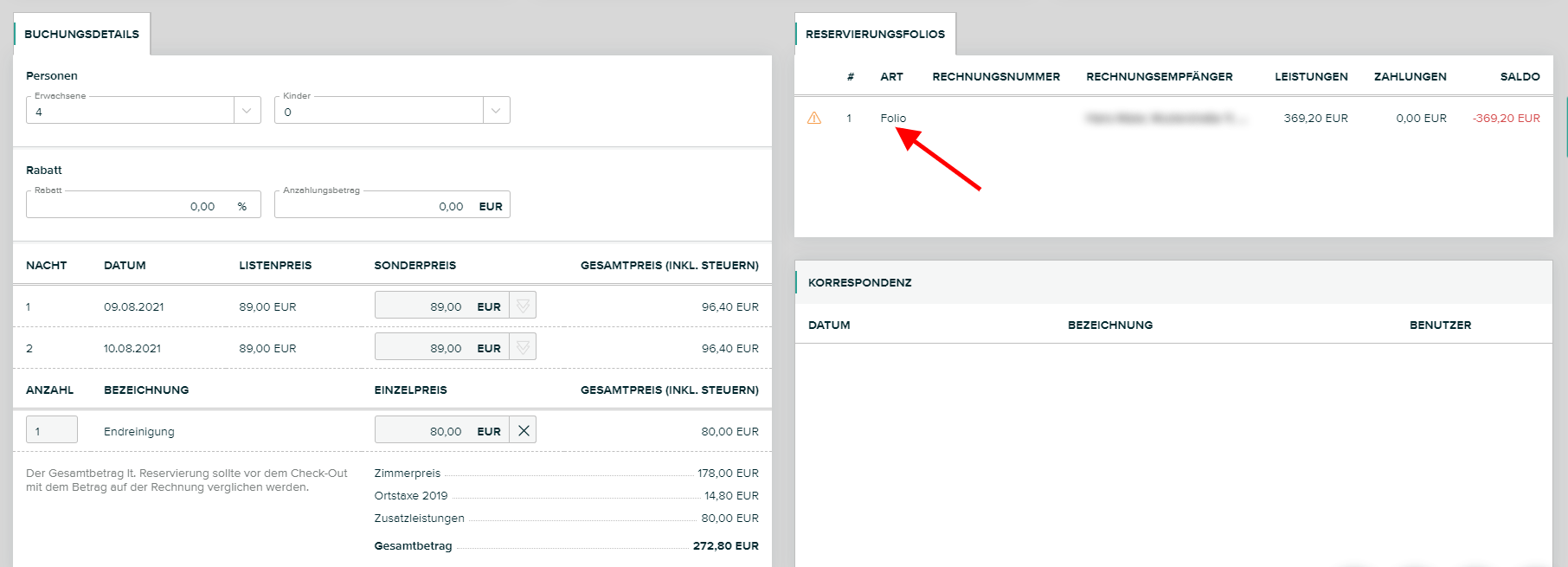
Öffnen Sie dazu das Folio mit den aufgebuchten Nächtigungen
Im Folio können Sie nun entweder die Leistungen bearbeiten (Abbildung Punkt 1) oder stornieren (Abbildung Punkt 2).

Siehe
# Reservierung umziehen im Zimmerplan
### Im Zimmerplan
### Drag & Drop
Drag & Drop kann nur verwendet werden wenn die Zimmernummer nicht gesperrt wurde und der Gast noch nicht eingecheckt ist.
Mittels Drag\&Drop können Sie Ihre Reservierung umziehen. Klicken Sie mit der linken Maustaste auf den Reservierungsbalken, halten Sie diese gedrückt und ziehen Sie die Reservierung auf das gewünschte Zimmer.
### Über Reservierung bearbeiten
Mit einem Doppelklick auf den Reservierungsbalken öffnen sich die Reservierungsdetails zur Bearbeitung. Hier können Sie die gewünschte neue Zimmernummer eingeben.
#### Umziehen - selber Zimmertyp
Der Gast möchte ein anderes Zimmer derselben Kategorie (z.B. nicht beim Lift oder südseitig). Sie können die Reservierung einfach mittels Drag\&Drop oder durch Eingabe der neuen Zimmernummer umziehen.
#### Umziehen - andere Zimmertyp
Der Gast möchte nun eine andere Zimmerkategorie (z.B. weil er ein Zimmer mit Balkon möchte). Ändern Sie in den Reservierungsdetails den bisherigen Zimmertyp auf den nun gewünschten Zimmertyp (siehe Abbildung Punkt 1) und geben Sie nun die neue Zimmernummer (Abbildung Punkt 2) ein.

#### Upgrade
Sie möchten einem Stammgast eine bessere Zimmerkategorie ohne Aufpreis zuweisen, damit sie ein weiteres Standardzimmer an einen anderen Gast verkaufen können. Ändern Sie nur die Zimmernummer, jedoch nicht den Zimmertyp.

### Reservierung noch nicht eingecheckt
### Wichtige Info
Da die Leistungen erst beim Check in aufgebucht werden, genügt es die Reservierung auf die neue Zimmernummer umzuziehen.
### Reservierung eingecheckt
#### Richtig verbuchen
### Wichtige Info
Bitte beachten Sie bei Reservierungen, die bereits eingecheckt sind, dass die Leistungen manuell angepasst werden müssen, da die Software nicht weiß was mit dem Gast vereinbart wurde.
Öffnen Sie das Folio und klicken Sie auf bearbeiten.

Geben Sie nun den neuen gewünschten Preis ein und ändern Sie den Zimmertyp und die Zimmernummer, damit auch diese auf der Rechnung richtig vermerkt werden.

### Reservierung splitten
Ein Gast muss zum Beispiel während des Aufenthalts aufgrund eines Defekts im Zimmer (z.B. Wasserrohrbruch) oder weil dieses Zimmer bereits von anderen Gästen gebucht war, umziehen.
1\. Verkürzen Sie die alte Reservierung.
2\. Legen Sie eine neue Reservierung auf dem Zimmer in das der Gast umziehen sollte an.
3\. Checken Sie nun auch die neue Reservierung ein.
4\. Öffnen Sie das Folio der alten Reservierung und klicken Sie auf Reservierung bearbeiten und ändern Sie nun die Anzahl der Nächte.

5\. Klicken Sie nun rechts unten auf Transfer Modus.
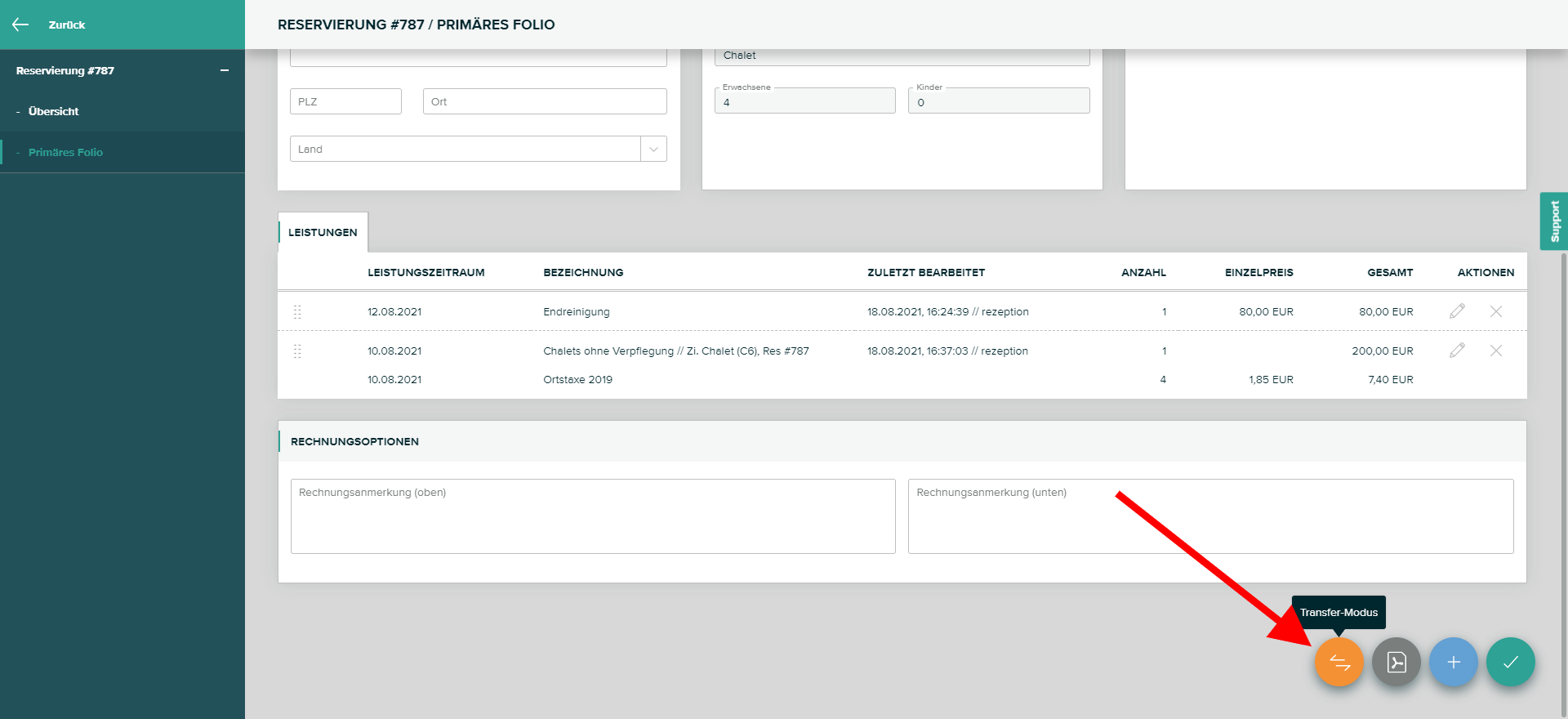
6\. Wählen Sie unter Ziel nun die neue Reservierung aus, auf die die bisherigen Leistungen transferiert werden sollen.

7\. Klicken Sie nun mit der linken Maustaste auf das Zeichen mit den 8 Punkten neben der Leistung (siehe Abbildung Punkt 1) und halten Sie die Maustaste gedrückt, bis Sie die Leistung nach rechts in das Feld Rechnungsempfänger (siehe Abbildung Punkt 2) gezogen haben.

8\. Beenden Sie nun rechts unten den Transfer-Modus.
9\. Öffnen Sie nun das Folio der neuen Reservierung. Ändern Sie in der neuen Reservierung im Bedarfsfall den Preis, falls beispielsweise ein Sonderpreis vereinbart wurde.
# Einstellungen
### Sichtbare Tage

Im Feld "Sichtbare Tage", können sie auswählen wie viele Tage im Zimmerplan angezeigt werden sollten. Wir empfehlen die Auswahl zwischen 7 und 30 Tagen, da bei mehr sichtbaren Tagen die Geschwindigkeit negativ beeinflusst werden kann. Anzeigeoptionen

### Anzeigeoptionen
Am untersten Ende des Zimmerplans finden Sie folgende Anzeigeoptionen: - Zeilenhöhe - Breite Zimmerspalte (Breite der Zimmerspalte) - Spaltenbreite (Breite der Datumsspalte) - Darstellung (Reservierungsbalken schräg oder gerade) - Kategorienspiegel ( Ein- oder Ausblenden der Zeilen, in denen die freien Zimmer der jeweiligen Zimmerkategorie angezeigt werden)
### Einstellungen Zimmertypen/Zimmer

Unter Einstellungen > Zimmertypen oder Einstellungen > Zimmer können weitere Einstellungen vorgenommen werden. Es kann die Farbe der jeweiligen Zimmerkategorie abgeändert werden, Zimmertypen und Zimmernummern umbenannt werden.
# Drag & Drop gesperrt
Drag\&Drop von Reservierungen im Zimmerplan, wird mit dem Check-In gesperrt, damit die Reservierung (insbesondere auf Handys, Tablets oder anderen Geräten mit Touchscreens) nicht versehentlich und unbemerkt in ein anderes Zimmer verschoben wird.
Wenn ein bereits eingecheckter Gast in ein anderes Zimmer umziehen muss, öffnen Sie die Reservierung. Hier in der Reservierung können Sie nun eine andere Zimmernummer auswählen.

# Reservierung erstellen
Es werden verschiedene Möglichkeiten beschrieben, wie eine Reservierung erstellt werden kann. Für weitere Informationen klicken Sie links im Menü auf den jeweiligen Unterpunkt.
# Weitere Reservierung erstellen
Es soll zu einer bestehenden Reservierung ein weiteres Zimmer hinzugefügt werden.
Dazu gibt es nun 2 Möglichkeiten:
### Variante 1 - Neue Reservierung hinzufügen:
Öffnen Sie die Gruppenreservierung (durch einen Klick auf die Bestätigungsnummer links oben auf er Zimmerreservierung) - von dort können Sie eine weitere Zimmerreservierung zur gleichen Bestätigungsnummer hinzufügen. Klicken Sie hierfür rechts unten auf den Button "+" und "Neue Reservierung hinzufügen"


### Variante 2 - Reservierung einer Gruppe zuordnen:
Falls Sie bereits eine weitere Zimmerreservierung erstellt haben, so können Sie diese durch einen Klick auf das Schloss neben der Bestätigungsnummer einer anderen Gruppenreservierung zuordnen.

Wählen Sie im Drop Down Menü die richtige Reservierung aus und klicken zum Beenden nochmals auf das Schloss.

# Reservierung im Zimmerplan erstellen
### Situation
Der Gast ruft an oder ist vor Ort und möchte ein Zimmer buchen.
Klicken Sie mit der linken Maustaste auf das gewünschte Anreisedatum, halten Sie die Maustaste gedrückt und ziehen Sie den Balken bis zum gewünschten Abreisedatum auf.
Danach klicken Sie auf den Button "+" rechts unten um Ihre Reservierung zu erstellen oder auf den Button "x" um abzubrechen.

### Datum/Zimmer
Danach werden die Eckdaten wie Datum, Zimmer, Personenanzahl und Zimmertyp angezeigt und können bei Bedarf abgeändert werden.

Wenn alle Daten stimmen. Klicken Sie unten rechts unten auf den gewünschten Button (Zimmer hinzufügen, Angebot erstellen, Weiter (Reservierung).

### Buchungseinstellungen/Verfügbarkeiten/ausgewählte Zimmertypen

Hier können Sie die Buchungseinstellungen nach Ihren Wünschen einstellen und somit Einschränkungen (z.B. Überbuchung, Maximalbelegung, usw. ) bewusst übergehen.
Unter Verfügbarkeiten sehen Sie eine Übersicht Ihrer derzeit noch verfügbaren Zimmer.
### Reservierungsdetails
Wenn Sie auf den Button "Weiter (Reservierung)" geklickt haben können Sie hier nun sämtliche Details zur Reservierung überpüfen bzw. ergänzen:

Hier unter Reservierungsdetails sehen Sie nochmal alle bereits eingegeben Details.

Bitte geben Sie hier nur einen Namen ein, falls der Gast unterschiedlich zum Hauptgast ist.

Hier können Sie einnen Rabatt eingeben (gilt nur für Nächtigungen). Unter Sonderpreis können Sie selbst den Preis ändern. Falls Sie diesen Preis auch auf die nachfolgenden Nächte übernehmen möchten, klicken Sie rechts daneben auf den Button mit den 2 Pfeilen.
Unter den Nächten finden Sie die Zusatzleistungen angeführt. Mithilfe des Buttons Zusatzleistung hinzufügen, können Sie eine neue Leistung hinzufügen.
Rechts neben der aufgebuchten Zusatzleistung können Sie mithilfe des Buttons X die jeweilige Zusatzleistung löschen.
### Gäste-, Firmen-, und Reisebüroprofil

Danach geben im rechten Feld unter Gastsuche den Namen auf den die Reservierung lauten sollte ein und sehen ob bereits ein Gästeprofil gespeichert ist. Ansonsten wird Ihnen vorgeschlagen ein neues Gästeprofil zu erstellen.
Geben Sie danach noch sämtliche Daten des Gastes die Ihnen bekannt sind ein.
Falls Ihr Zimmer von einer Firma oder einem Reisebüro gebucht wird, wählen Sie oben den entsprechenden Tab aus.
Danach klicken Sie rechts unten auf den Button mit dem Häckchen (Reservierung erstellen).
### Reservierungsübersicht

Hier sehen Sie nochmal die wichtigsten Details im Überblick.
Außerdem können Sie im Feld Reservierung bearbeiten noch einen Kurzvermek hinzufügen, ein Optionsdatum eingeben und eine Farbe auswählen. Um das Feld zu aktivieren klicken Sie daneben auf alle beabeiten? Wenn dies aktiviert ist, wird für alle Reservierungen dieser Gruppe der gleiche Wert gesetzt.
Unter Sammelrechnung können Sie ein Gäste-, Firmen-, Reisebüroprofil verknüpfen, auf welches die Leistungen aufgebucht werden sollen. Die Änderungen wirken sich jedoch nur auf Reservierungen aus deren Leistungen noch nicht aufgebucht wurden.
Im Feld Meldblätter können Sie, falls gewünscht, nun das Meldeblatt erstellen.

Beim Button + können Sie ein neues Meldeblatt erstellen oder eine neue Reservierung hinzufügen.
Beim Button "Kuvertsymbol" können Sie nun die Reservierungsbestätigung an den Gast senden.
### E-Mail senden /Vorschau

Wählen Sie die unter Vorlage die gewünschte Bestätigung aus. Und klicken Sie rechts unten auf senden.
# Walk-In Reservierung erstellen
siehe auch Reservierung im Zimmerplan erstellen
### Was ist ein Walk in?
Ein Walk in ist ein zufälliger Gast, also eine Laufkundschaft, die ohne Reservierung anreist.
### Reservierungstyp Walk-in auswählen
Klicken Sie in der Reservierungsübersicht mit einem Doppelklick auf die Zeile ganz oben links mit der Reservierungsnummer, um zu den Reservierungsdetails zu gelangen. Hier können Sie nun unter Reservierungstyp Walk in auswählen

# Reservierung aus einem Angebot erstellen
### Situation
Der Gast hat bereits ein Angebot erhalten und möchte dieses nun buchen.
### Button Angebote
Klicken Sie auf den Button "Angebote" und öffnen Sie das gewünschte Angebot.

### Reservierung erstellen aus Angebotsübersicht

In der Angebotsübersicht können Sie nun sämtliche Daten überprüfen und abändern. Danach klicken Sie auf den Button "Reservierung erstellen.
# Reservierung auf Option
Eine Reservierung auf Option wird in der Hotellerie, um Gästen die Möglichkeit zu geben, vorläufig einen Zimmer zu reservieren, ohne sich sofort verbindlich festlegen zu müssen. Es ermöglicht den Gästen, ihre Option auf eine Buchung aufrechtzuerhalten, während sie noch Zeit haben, ihre endgültige Entscheidung zu treffen.
1\) Erstellen Sie eine Reservierung (siehe auch ).
2\) Nach Erstellung der Reservierung finden Sie auf der Übersichtsseite den Bereich "Reservierung bearbeiten". Hier aktivieren Sie das Feld Optionsdatum (siehe Pkt. 1) und geben das gewünschte Datum ein (siehe Pkt. 2)

Möchten Sie bei einer bereits erstellen Reservierung ein Optionsdatum hinzufügen. Öffnen Sie die gewünschte Reservierung und klicken Sie auf dei Bestätigungsnummer (siehe Bild). Danach gelangen Sie ebenfalls auf die Reservierungsübersicht.

Bitte beachten Sie, dass das gewählte Optionsdatum für alle Reservierungen dieser Gruppe hinterlegt ist.
3\) Am Tag des Optionsablaufs erhalten Sie eine Benachrichtigung in der Hotelsoftware.
Bitte beachten Sie, dass die Reservierung nach Optionsablauf nicht automatisch gelöscht wird. Wenn der Gast bis zum Optionsablauf nicht fix gebucht hat, können Sie nun nochmals nachfragen oder sie stornieren die Reservierung manuell.
# Reservierung stornieren / No-Show
### Stornieren
Mit einem Doppelklick auf den Reservierungsbalken öffnen sich die Reservierungsdetails zur Bearbeitung.

Klicken Sie rechts unten auf den linken Button "Mehr"
Danach können Sie auswählen zwischen "No Show" und "Stornieren" .
Danach poppt rechts oben kurz ein grüner Balken "Erfolgreich" auf, damit Sie wissen, dass das Stornieren der Reservierung erfolgreich war.
### Button "Mehr" / E-Mail erstellen

Hier können Sie nun ein E-Mail erstellen um beispielsweise eine Stornobestätigung zu versenden.
### Button "Rechnung"
Mit Klick auf diesem Button wird die Folioübersicht geöffnet. Klicken Sie nun auf primäres Folio oder auf das gewünschte Folio und buchen Sie falls gewünscht dort den fälligen Stornobetrag auf und erstellen danach die entsprechende Rechnung (Button rechts unten).
Klicken Sie danach auf den Button + um die Rechnung per E-Mail zu versenden.
### Button "Storno rückgängig"

Hier können Sie das Storno wieder rückgängig machen.
# Gruppenreservierung
### Was ist eine Gruppe?
Eine Gruppe kann aus einer oder mehreren Reservierungen bestehen. In jeder Reservierung ist eine Bestätigungsnummer vermerkt. Durch Klick auf diese Bestätigungsnummer kommen Sie zu der Gruppe der diese Reservierung zugeordnet ist.
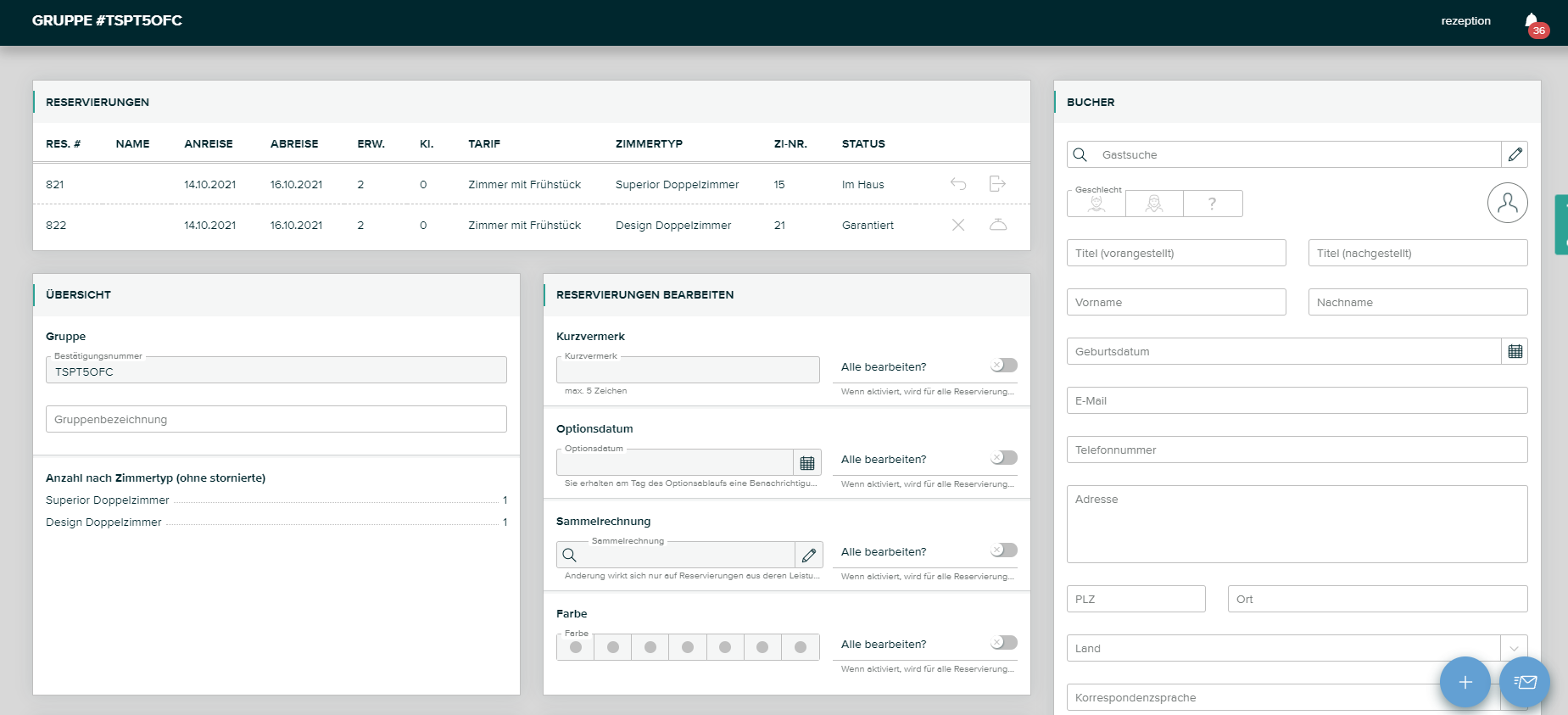
### Weitere Informationen zum Thema
Für weitere Informationen zu den unterschiedlichen Gruppenfunktionen klicken Sie auf die jeweiligen Unterpunkte links im Menü.
# Gruppenreservierung erstellen
### Variante 1: mehrere Zimmer im Zimmerplan auswählen
Klicken Sie mit der linken Maustaste auf das gewünschte Anreisedatum, halten Sie die Maustaste gedrückt und ziehen Sie den Balken bis zum gewünschten Abreisedatum auf (siehe Pkt. 1). Danach haken Sie die gewünschten weiterern Zimmer links an. Klicken Sie nun rechts unten auf den Button + "Zimmer erstellen"

### Variante 2: mehrere Zimmer im Reservierungsscreen hinzufügen
Klicken Sie mit der linken Maustaste auf das gewünschte Anreisedatum, halten Sie die Maustaste gedrückt und ziehen Sie den Balken bis zum gewünschten Abreisedatum auf. Klicken Sie nun rechts unten auf den Button + "Zimmer erstellen" Fügen Sie die gewünschte Anzahl an Zimmern hinzu (siehe Abbildung).

### Variante 3 ideal für große Gruppen
Klicken Sie mit der linken Maustaste auf das gewünschte Anreisedatum, halten Sie die Maustaste gedrückt und ziehen Sie den Balken bis zum gewünschten Abreisedatum auf. Klicken Sie nun rechts unten auf den Button + "Zimmer erstellen" Aktivieren Sie nun rechts den Punkt Gruppenreservierung (siehe Pkt. 1). Wählen Sie nun die gewünschte Zimmeranzahl aus. Falls Sie noch weitere Zimmer mit einer anderen Personenanzahl benötigen klicken Sie rechts unten auf den Button + "Zimmer hinzufügen".

### Weitere Schritte:
Im nächsten Schritt geben Sie nun den Gastnamen, die Firma oder das Reisebüro ein und erstellen Sie die Reservierung. Außerdem kann unter anderem ein Rabatt, Sonderpreis oder eine Zusatzleistung hinzugefügt werden.

Danach wird Ihnen die Gruppenübersichtsseite angezeigt. Sie können nun eine Reservierungsbestätigung per E-Mail versenden (siehe Abbildung ) oder noch weitere Informationen zur Gruppe ergänzen (siehe auch )

# Gruppenübersicht
### Wie finde ich die Gruppenübersicht?
Öffnen Sie die Reservierung und klicken Sie auf die Bestätigungsnummer (siehe Abbildung)

Danach wird Ihnen die Übersichtsseite der Gruppen angezeigt, wo Sie nun sämtliche Änderungen die sich auf die Gruppe beziehen vornehmen können (siehe auch [Gruppenreservierung bearbeiten](https://docs.hotelmeister.io/gruppenreservierung-bearbeiten-gruppenfunktionen))

# Gruppenreservierung bearbeiten / Gruppenfunktionen
Öffnen Sie die Reservierung und klicken Sie auf die Bestätigungsnummer (siehe Abbildung) um zur Gruppenübersicht zu gelangen.
### Reservierungen
Hier sehen Sie alle Reservierungen dieser Gruppe und können diese auch einzeln öffnen und bearbeiten (siehe Abbildung Pkt. 1)
### Stornieren
Punkt 1: Beim Klick auf das X kann ein Zimmer nach der anderen storniert werden. Hierzu müssen die einzelnen Reservierungen nicht mehr geöffnet werden.
### Check in
Punkt 2: Beim Klick auf den Button kann ein Zimmer nach dem anderen eingecheckt werden. Hierzu müssen die einzelnen Reservierungen nicht mehr geöffnet werden.
### Gästenamen eintragen
Punkt 3: Um bei einer bestehenden Gruppe (z.B. wenn ein Reisebüro 20 Zimmer reserviert hat und die Gästenamen zum Zeitpunkt der Buchung noch nicht bekannt waren) die Gästenamen einzutragen, öffnen sie die jeweilige Reservierung.

Sie sind nun auf der Reservierungsübersicht des Zimmers und können hier den Gastnamen eingeben (Pkt. 1). Danach klicken Sie auf die Bestätigungsnummer (Pkt. 2) um wieder zur Gruppenreservierungsübersicht zu gelangen.

### Übersicht
Hier wird Ihnen nochmals die Bestätigungsnummer und eine Gruppenbezeichnung angezeigt. Die Gruppenbezeichnung können Sie hier beliebig umbenennen.

### Reservierung bearbeiten
Hier finden Sie einige verschiedene Funktionen. **Bitte beachten Sie dass, wenn der jeweilige Punkt aktiviert wird alle Reservierungen dieser Gruppe den gleichen Wert gesetzt bekommen** (d.h. wenn Sie zum Beispiel einen Kurzvermerk eintragen, wird in alle Reservierungen dieser Gruppe dieser Kurzvermerk vermerkt und mögliche zuvor eingetragene Kurzvermerke auf den einzelnen Reservierungen werden überschrieben.)

### Bucher
Hier finden Sie die Daten des Buchers und können sämtliche Daten jederzeit ergänzen.

### Meldeblatt
Hier können Sie ein neues Gruppenmeldeblatt erstellen oder erstellte Meldeblätter bearbeiten. Siehe auch Meldeblatt für Gruppen erstellen.

### Buttons
Wenn Sie rechts unten den Button + klicken können Sie auswählen zwischen den Funktionen "Neue Reservierung hinzufügen" und Meldeblatt erstellen. Beim Button "Briefsymbol" können Sie ein E-Mail erstellen, um zum Beispiel eine Reservierungsbestätigung zu versenden.

# Weitere Reservierungen hinzufügen
### Neue Reservierung zur Gruppe hinzufügen
Ein Gast hat bereits ein Zimmer gebucht und möchte nun noch zwei weitere Zimmer für seine Kinder dazubuchen
Öffnen Sie die Reservierung und klicken Sie auf die Bestätigungsnummer (siehe Abbildung) um zur Gruppenübersichtsseite zu gelangen.

Klicken Sie nun rechts unten auf den Button + und auf Reservierung hinzufügen.

Weitere Informationen zum Reservierung erstellen siehe auch
### Bestehende Reservierung zur Gruppe hinzufügen
Öffnen Sie die bestehende Reservierung. Entsperren Sie das Feld Bestätigungsnummer mithilfe des Schloss Buttons (siehe Abbildung). Nun werden im Drop Down alle Bestätigungsnummern von Reservierungen im selben Zeitraum angezeigt. Wählen Sie die Bestätigungsnummer der gewünschten Gruppe aus und sperren Sie nun das Feld Bestätigungsnummer wieder mithilfe des Schloss Buttons.

# Nachträgliche Änderung des Gästenamens
### Beispiel - Nachträgliche Änderung des Gästenamens
Die Eltern buchen 1 Zimmer für sich und 1 Zimmer für ein befreundetes Ehepaar. Bei der Anreise sollen bei jedem Zimmer die richtigen Namen der Gäste eingetragen werden.
Öffnen Sie die gewünschte Reservierung.

### Gästeprofilverknüpfung aufheben
Wenn die Reservierung auf einen neuen Gastnamen lauten sollte, klicken Sie **NICHT** auf bearbeiten, da ansonsten das Gästeprofil des Gastes der gebucht hat überschrieben wird. Klicken Sie auf Gästeprofilverknüpfung aufheben.
Klicken Sie nun auf Gästeprofilverknüpfung aufheben. Geben Sie nun den neuen Namen in der Gastsuche ein. Falls es bereits ein Gästeprofil mit diesem Namen gibt, wird es Ihnen vorgeschlagen, ansonsten geben Sie die Daten des Gastes in den dafür vorgesehenen Feldern (Vorname, Nachname, ...) ein.

### Zur Gruppenübersicht zurückkehren
Klicken Sie links auf die Bestätigungsnummer der Gruppenreservierung.

Hier sehen Sie die Übersicht der Gruppenreservierung, wobei nun eine Reservierung mit dem nachträglich geänderten Namen aufscheint und eine Reservierung mit dem ursprünglichen Namen.

# Meldeblatt
### Haftungsausschluss
Die bereitgestellten Informationen und Dokumente dienen nur zu Informationszwecken und stellen keine rechtsverbindliche Auskunft oder Rechtsberatung dar. Auch bieten die von uns bereitgestellten Informationen lediglich einen allgemeinen Überblick und gehen nicht auf individuelle Einzelfälle ein. Sämtliche von uns zur Verfügung gestellten oder zusammengetragenen Informationen werden ohne Gewährleistung zur Verfügung gestellt. Bei juristischen oder steuerrechtlichen Fragen wenden Sie sich bitte an Ihren Rechtsanwalt oder Steuerberater.
### Meldepflicht
Inhaber(innen) von Beherbergungsbetrieben **müssen zur Erfüllung der Meldepflicht ein Gästeverzeichnis** auflegen. In die darin enthaltenen Gästeverzeichnisblätter werden grundsätzlich alle Gäste des Beherbergungsbetriebs eingetragen. Das Gästeverzeichnis kann auch in **elektronischer Form** geführt werden.
Die Anmeldung eines Gastes ist dann ordnungsgemäß durchgeführt, wenn er **unverzüglich, jedenfalls aber innerhalb von 24 Stunden** nach dem Eintreffen in ein Gästeverzeichnisblatt bzw. das elektronische Gästeverzeichnis eingetragen wurde.
Nach dem österreichischen Meldegesetz sind Beherbergungsbetriebe verpflichtet, Ihre Gäste mit den im Meldegesetz genannten Daten anzumelden. **Dies betrifft folgende Daten der Gäste**: Name, Geburtsdatum, Geschlecht, Staatsangehörigkeit, Herkunftsland, Adresse samt Postleitzahl sowie das Datum der Ankunft und der Abreise.
**Bei ausländischen Gästen** müssen auch Art, Nummer, Ausstellungsdatum sowie ausstellende Behörde eines Reisedokumentes angegeben werden.
**Für Mitreisende im familiären Verbund** sind nur Familienname, Vorname(n) und Geburtsdatum einzutragen. Anmerkung: Der Begriff "familiärer Verbund" geht über den "klassischen" Familienbegriff hinaus. Insbesondere werden darunter auch eingetragene Partnerinnen/Partner, Lebensgefährtinnen/Lebensgefährten und sogenannte "Patchwork-Familien" zu verstehen sein. Da die Inhaberin/der Inhaber des Beherbergungsbetriebes nach den melderechtlichen Regelungen nicht zur Überprüfung des Verhältnisses der Unterkunftnehmer zueinander sowie ihrer näheren Lebensumstände berechtigt ist, wird sie/er sich in aller Regel auf die Angaben der/des Ersteingetragenen verlassen müssen.
**Für Mitglieder von Reisegruppen** entfällt die Meldepflicht, wenn die Reiseleiterin/der Reiseleiter das Gästeverzeichnisblatt entsprechend vollständig ausfüllt und eine Sammelliste mit Namen und Staatsangehörigkeit sowie – bei ausländischen Gästen – Art, Nummer und Ausstellungsbehörde des Reisedokuments dieser Gäste vorlegt. Anmerkung: Um der Auskunftspflicht gegenüber der Meldebehörde und den Organen des öffentlichen Sicherheitsdienstes entsprechen zu können, wird der Beherbergungsbetrieb die Sammelliste aufbewahren müssen.
### Auszug Meldegesetz (Österreich)
### Unterkunft in Beherbergungsbetrieben
§ 5.
(1) Wer als Gast in einem Beherbergungsbetrieb Unterkunft nimmt, hat sich unverzüglich, jedenfalls aber **innerhalb von 24 Stunden nach dem Eintreffen im Beherbergungsbetrieb** anzumelden. Die Anmeldung ist erfolgt, sobald dem Beherbergungsbetrieb **Namen, Geburtsdatum, Geschlecht, Staatsangehörigkeit, Herkunftsland und Adresse samt Postleitzahl** sowie – **bei ausländischen Gästen** – **die Art, die Nummer, das Ausstellungsdatum und die ausstellende Behörde des Reisedokumentes** bekannt gegeben wurden und der Meldepflichtige die Richtigkeit der Daten mit seiner **Unterschrift** bestätigt hat. Sobald die Unterkunft aufgegeben wird, ist der Gast durch einen entsprechenden Eintrag im Gästeverzeichnis abzumelden.
(2) Ungeachtet des Abs. 1 unterliegt der Meldepflicht gemäß §§ 3 f, wer in einem Beherbergungsbetrieb länger als zwei Monate Unterkunft nimmt, spätestens am dritten Tag nach Ablauf der zwei Monate.
(3) Menschen, die in einem familiären Verbund leben, unterliegen nicht der Meldepflicht gemäß Abs. 1, wenn sich zumindest ein Gast gemäß Abs. 1 anmeldet und zu seinen Mitreisenden Namen und Geburtsdatum angibt. Ebenso sind Menschen einer mindestens acht Gäste umfassenden Reisegruppe mit Ausnahme des Reiseleiters von der Meldepflicht gemäß Abs. 1 ausgenommen, wenn der Reiseleiter dem Unterkunftgeber oder dessen Beauftragten eine Sammelliste, die Namen und Staatsangehörigkeit sowie – bei ausländischen Gästen – die Art, Nummer und Ausstellungsbehörde des Reisedokuments dieser Gäste enthält, bei der Unterkunftnahme vorlegt und mit seiner Unterschrift die Richtigkeit der Angaben bestätigt. Letzteres gilt nur, wenn die Reisegruppe nicht länger als zwei Wochen gemeinsam im selben Beherbergungsbetrieb Unterkunft nimmt.
### Gästeverzeichnis
§ 10.
(1) Der Inhaber eines Beherbergungsbetriebes oder dessen Beauftragter hat ein Verzeichnis über die bei ihm untergebrachten Gäste zu führen (Gästeverzeichnis), aus dem die Daten gemäß § 5 Abs. 1 und 3 sowie das Datum der Ankunft und der Abreise ersichtlich sind. Der Bundesminister für Inneres ist ermächtigt, durch Verordnung die näheren Bestimmungen betreffend die Verfahren zur Einbringung der Daten in das Gästeverzeichnis, dessen Form sowie Datensicherheitsmaßnahmen festzulegen.
(2) Die Aufzeichnungen gemäß Abs. 1 sind sieben Jahre ab dem Zeitpunkt der Eintragung aufzubewahren. Der Meldebehörde und den Organen des öffentlichen Sicherheitsdienstes ist auf Verlangen jederzeit in diese Aufzeichnungen Einsicht zu gewähren. Bei automationsunterstützter Verarbeitung sind auf deren Verlangen schriftliche Ausfertigungen aus dem Gästeverzeichnis auszuhändigen oder die Daten im Datenfernverkehr zu übermitteln.
# Meldegesetz (Österreich)
### Haftungsausschluss
Die bereitgestellten Informationen und Dokumente dienen nur zu Informationszwecken und stellen keine rechtsverbindliche Auskunft oder Rechtsberatung dar. Auch bieten die von uns bereitgestellten Informationen lediglich einen allgemeinen Überblick und gehen nicht auf individuelle Einzelfälle ein. Sämtliche von uns zur Verfügung gestellten oder zusammengetragenen Informationen werden ohne Gewährleistung zur Verfügung gestellt. Bei juristischen oder steuerrechtlichen Fragen wenden Sie sich bitte an Ihren Rechtsanwalt oder Steuerberater.
### Meldepflicht
Inhaber(innen) von Beherbergungsbetrieben **müssen zur Erfüllung der Meldepflicht ein Gästeverzeichnis** auflegen. In die darin enthaltenen Gästeverzeichnisblätter werden grundsätzlich alle Gäste des Beherbergungsbetriebs eingetragen. Das Gästeverzeichnis kann auch in **elektronischer Form** geführt werden.
Die Anmeldung eines Gastes ist dann ordnungsgemäß durchgeführt, wenn er **unverzüglich, jedenfalls aber innerhalb von 24 Stunden** nach dem Eintreffen in ein Gästeverzeichnisblatt bzw. das elektronische Gästeverzeichnis eingetragen wurde.
Nach dem österreichischen Meldegesetz sind Beherbergungsbetriebe verpflichtet, Ihre Gäste mit den im Meldegesetz genannten Daten anzumelden. **Dies betrifft folgende Daten der Gäste**: Name, Geburtsdatum, Geschlecht, Staatsangehörigkeit, Herkunftsland, Adresse samt Postleitzahl sowie das Datum der Ankunft und der Abreise.
**Bei ausländischen Gästen** müssen auch Art, Nummer, Ausstellungsdatum sowie ausstellende Behörde eines Reisedokumentes angegeben werden.
**Für Mitreisende im familiären Verbund** sind nur Familienname, Vorname(n) und Geburtsdatum einzutragen. Anmerkung: Der Begriff "familiärer Verbund" geht über den "klassischen" Familienbegriff hinaus. Insbesondere werden darunter auch eingetragene Partnerinnen/Partner, Lebensgefährtinnen/Lebensgefährten und sogenannte "Patchwork-Familien" zu verstehen sein. Da die Inhaberin/der Inhaber des Beherbergungsbetriebes nach den melderechtlichen Regelungen nicht zur Überprüfung des Verhältnisses der Unterkunftnehmer zueinander sowie ihrer näheren Lebensumstände berechtigt ist, wird sie/er sich in aller Regel auf die Angaben der/des Ersteingetragenen verlassen müssen.
**Für Mitglieder von Reisegruppen** entfällt die Meldepflicht, wenn die Reiseleiterin/der Reiseleiter das Gästeverzeichnisblatt entsprechend vollständig ausfüllt und eine Sammelliste mit Namen und Staatsangehörigkeit sowie – bei ausländischen Gästen – Art, Nummer und Ausstellungsbehörde des Reisedokuments dieser Gäste vorlegt. Anmerkung: Um der Auskunftspflicht gegenüber der Meldebehörde und den Organen des öffentlichen Sicherheitsdienstes entsprechen zu können, wird der Beherbergungsbetrieb die Sammelliste aufbewahren müssen.
### Auszug Meldegesetz
### Unterkunft in Beherbergungsbetrieben
§ 5.
(1) Wer als Gast in einem Beherbergungsbetrieb Unterkunft nimmt, hat sich unverzüglich, jedenfalls aber innerhalb von 24 Stunden nach dem Eintreffen im Beherbergungsbetrieb anzumelden. Die Anmeldung ist erfolgt, sobald dem Beherbergungsbetrieb Namen, Geburtsdatum, Geschlecht, Staatsangehörigkeit, Herkunftsland und Adresse samt Postleitzahl sowie – bei ausländischen Gästen – die Art, die Nummer, das Ausstellungsdatum und die ausstellende Behörde des Reisedokumentes bekannt gegeben wurden und der Meldepflichtige die Richtigkeit der Daten mit seiner Unterschrift bestätigt hat. Sobald die Unterkunft aufgegeben wird, ist der Gast durch einen entsprechenden Eintrag im Gästeverzeichnis abzumelden.
(2) Ungeachtet des Abs. 1 unterliegt der Meldepflicht gemäß §§ 3 f, wer in einem Beherbergungsbetrieb länger als zwei Monate Unterkunft nimmt, spätestens am dritten Tag nach Ablauf der zwei Monate.
(3) Menschen, die in einem familiären Verbund leben, unterliegen nicht der Meldepflicht gemäß Abs. 1, wenn sich zumindest ein Gast gemäß Abs. 1 anmeldet und zu seinen Mitreisenden Namen und Geburtsdatum angibt. Ebenso sind Menschen einer mindestens acht Gäste umfassenden Reisegruppe mit Ausnahme des Reiseleiters von der Meldepflicht gemäß Abs. 1 ausgenommen, wenn der Reiseleiter dem Unterkunftgeber oder dessen Beauftragten eine Sammelliste, die Namen und Staatsangehörigkeit sowie – bei ausländischen Gästen – die Art, Nummer und Ausstellungsbehörde des Reisedokuments dieser Gäste enthält, bei der Unterkunftnahme vorlegt und mit seiner Unterschrift die Richtigkeit der Angaben bestätigt. Letzteres gilt nur, wenn die Reisegruppe nicht länger als zwei Wochen gemeinsam im selben Beherbergungsbetrieb Unterkunft nimmt.
### Gästeverzeichnis
§ 10.
(1) Der Inhaber eines Beherbergungsbetriebes oder dessen Beauftragter hat ein Verzeichnis über die bei ihm untergebrachten Gäste zu führen (Gästeverzeichnis), aus dem die Daten gemäß § 5 Abs. 1 und 3 sowie das Datum der Ankunft und der Abreise ersichtlich sind. Der Bundesminister für Inneres ist ermächtigt, durch Verordnung die näheren Bestimmungen betreffend die Verfahren zur Einbringung der Daten in das Gästeverzeichnis, dessen Form sowie Datensicherheitsmaßnahmen festzulegen.
(2) Die Aufzeichnungen gemäß Abs. 1 sind sieben Jahre ab dem Zeitpunkt der Eintragung aufzubewahren. Der Meldebehörde und den Organen des öffentlichen Sicherheitsdienstes ist auf Verlangen jederzeit in diese Aufzeichnungen Einsicht zu gewähren. Bei automationsunterstützter Verarbeitung sind auf deren Verlangen schriftliche Ausfertigungen aus dem Gästeverzeichnis auszuhändigen oder die Daten im Datenfernverkehr zu übermitteln.
# Meldeblatt erstellen
Falls noch kein Meldeblatt erstellt wurde, so können Sie dies über "Meldeblatt erstellen" in der Reservierung (siehe Screenshot) erstellen.

Alternativ können Sie auch rechts unten auf das blaue Plus (+) und anschließend auf "Meldeblatt erstellen" klicken

Das neu erstellte Meldeblatt erscheint nun in der Liste und kann mit einem Klick geöffnet werden

# Meldeblatt aktualisieren
### Warum aktualisieren?
Sie haben in der Reservierung die zusätzlichen Gäste eingegeben oder den Hauptgast aktualisiert und möchten nun diese Daten ins Meldeblatt übernehmen ohne diese nochmal eingeben zu müssen.
### Meldeblatt öffnen
Öffnen Sie die Reservierung.
Klicken Sie rechts oben auf den Reiter "Meldeblatt" und öffnen Sie das gewünschte Meldeblatt.

### Meldeblatt mit Daten aktualisieren
Klicken Sie nun rechts unten auf den Button "Mit Daten von Reservierung(en) aktualisieren
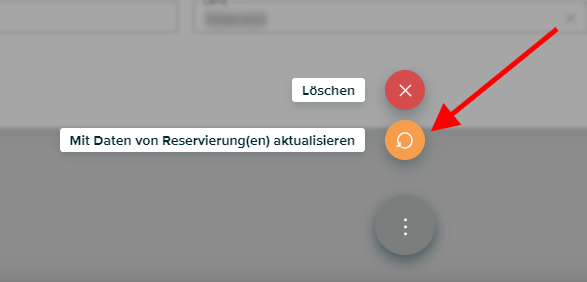
Klicken Sie nun auf Okay, wenn Sie die Daten auf dem Meldeblatt nun mit den Daten der verknüpften Reservierung überschreiben möchten.

# Meldeblatt anmelden
### Meldeblatt erstellen
Falls Sie noch kein Meldeblatt erstellt haben - erstellen Sie bitte ein neues Meldeblatt für die gewünschte Reservierung (siehe )
### Meldeblatt aktualisieren
Wenn Sie das Meldeblatt bereits vor längerer Zeit erstellt haben und sich inzwischen die Daten auf der Reservierung verändert haben so aktualisieren das bestehende Meldeblatt (siehe )
### Meldeblatt ausfüllen
Füllen Sie bitte alle notwendigen Informationen am Meldeblatt aus - siehe
### Erhebungsblatt ausdrucken
Falls Sie dem Gast ein ausgedrucktes Erhebungsblatt zum Ausfüllen seiner Daten überreichen möchten, so klicken Sie bitte rechts unten auf das Drucker Symbol. **Je nach verwendeter Meldeblatt-Schnittstelle und Konfiguration werden Ihnen hier möglicherweise andere Optionen angezeigt.**

* Erhebungsblatt drucken (Hotelsoftware) *Das Meldeblatt wird mit der Standardvorlage unserer Hotelsoftware ausgedruckt - bereits vorhandene Gästedaten sind vorausgefüllt.*
* Leeres Erhebungsblatt drucken (Feratel) *Ein leeres Erhebungsblatt mit der für Ihre Gemeinde (im Feratel) hinterlegten Vorlage wird ausgedruckt (funktioniert nicht in allen Gemeinden)*
* Erhebungsblatt drucken (Feratel) *Es wird versucht die bereits ausgefüllten Meldeblattdaten als Voranmeldung an Feratel zu Übermitteln und anschließend eine Erhebungsblatt mit den vorausgefüllten Daten aus Feratel zu drucken. Hierfür ist es erforderlich, dass bei allen Gästen zumindest die Pflichtfelder bereits ausgefüllt sind.*
### Meldeblatt vervollständigen
Tragen Sie nun etwaige Ergänzungen (oder Änderungen) die der Gast am Erhebungsblatt durchgeführt hat in die Hotelsoftware ein.
Nach der Anmeldung des Meldeblatts bei der Gemeinde können die Meldedaten **nicht mehr verändert werden**.
Bitte achten Sie insbesondere auf das Feld "Gastart", da Fehler in diesem Fall zu einer zu hohen oder zu niedrigen Ortstaxenvorschreibung führen können.
Bitte beachten Sie außerdem, dass in vielen Gemeinden beim Fehlen des Geburtsdatums keine Gästekarte ausgestellt werden kann.
### Voranmeldung übermitteln
In manchen Gemeinden ist es möglich eine Voranmeldung (manchmal auch Reservierungsmeldung genannt) an die Gemeinde zu übermitteln. Dadurch ist es eventuell möglich die Gästekarten bereits vorzubereiten, damit die Anreise schneller abgeschlossen werden kann.
Klicken Sie dazu auf "Mehr" und anschließend auf "Voranmeldung"

### Meldeblatt anmelden
Klicken Sie dazu bitte **einmal** auf den Knopf "Anreise" ganz rechts unten in der Ecke. Da die meisten Meldesysteme der Gemeinde eine Validierung durchführen warten wir hier in Echtzeit auf die Antwort des Meldesystems. Meist dauert dies nur wenige Sekunden, bei manchen Meldesystemen kann dies in Einzelfällen aber auch bis 40 Sekunden dauern.

Der Status des Meldeblatts (1) hat sich jetzt auf "Angereist" verändert und es wurde eine Meldeblattnummer (2) vergeben. Falls bei der Anmeldung ein Fehler auftrat wird dieser rechts oben angezeigt.

### Meldeblatt & Gästekarte drucken
Klicken Sie dazu rechts unten wieder auf das Druckersymbol - in der Liste werden Ihnen jetzt alle für dieses Meldeblatt verfügbaren Optionen angezeigt. Falls ein Gästekartensystem verbunden ist, so findet sich hier auch eine Option zum Ausdrucken der Gästekarte(n).

---
[Next Page](/llms-full.txt/1)
 # Support
[](https://hotelmeister.io/)
Hier finden Sie sämtliche Informationen zum Thema Support. Für weitere Informationen klicken Sie links im Menü auf den jeweiligen Unterpunkt.
# Supportleistungen
### Innerhalb der Geschäftszeiten
Folgende Leistungen sind innerhalb der Geschäftszeiten (siehe ) in unserem Support-Paket inkludiert.
#### Inklusivleistungen
Die Inklusivleistungen unterliegen einer "Fair-Use-Klausel" - Details hierzu entnehmen Sie bitte Ihrem Vertrag bzw. dem zugehörigen Produktdatenblatt
* Fragen zur Bedienung der Hotelsoftware
* Anfrage von neuen Funktionen
* Probleme mit unserer Hotelsoftware
* Probleme mit Schnittstellen (deren Ursache in unserer Hotelsoftware liegt)
* Konfiguration von Schnittstellen zu Drittanbietern
#### Nicht im Preis inbegriffen
Die nachfolgenden Leistungen werden von uns freiwillig, je nach Verfügbarkeit, angeboten. Es besteht zu keiner Zeit ein Rechtsanspruch auf diese Leistungen.
Details zu den Kosten von Supportleistungen entnehmen Sie bitte Ihrem Vertrag bzw. dem beiliegendem Produktdatenblatt. Sofern nicht anders vereinbart fallen:
Standard-Support (Mo. Bis Fr.: 09:00-18:00 Uhr): Bis max. 30 Minuten pro Monat. \
Danach: € 40,00 je 30 Minuten).
Premium-Support: (Sa.-So.: 10:30-15:00 Uhr): € 60,00 je 30 Minuten.
Alle Preise und Gebühren verstehen sich netto (ohne Umsatzsteuer).
*Leistungen beim Kunden vor Ort werden nur in begründeten Ausnahmefällen angeboten - die Anfahrt wird dabei auf jeden Fall zusätzlich in Rechnung gestellt.*
* Online-Schulungen
* Support oder Schulungen beim Kunden vor Ort
* Bereitstellung von Daten zur Konfiguration von Drittsystemen (Channel-Manager, Kassensysteme, ...)
* Korrektur von Fehlern deren Ursache nicht im Verantwortungsbereich der Hotelsoftware liegt (z.B. Behebung von Datenfehlern welche durch Fehler von Dritten verursacht wurden)
* Wiederherstellung gelöschter Daten (z.B. Hotelier hat alle Raten und Zimmertypen gelöscht)
#### Nicht angebotene Leistungen
Wir sind ein Softwareanbieter und stellen ausschließlich unsere Software als Service bereit - siehe auch
Bitte beachten Sie, dass wir, unter anderem, folgende Leistungen derzeit nicht anbieten können:
* Sekretariatsservice - z.B. abtippen von Preislisten
* Durchführung von Preisänderungen
* Netzwerkproblemen im Hotel
* Installation von Soft- oder Hardware im Hotel
* Fragen zur Bedienung von Fremdprogrammen (z.B. Microsoft Office)
* Probleme welche von Drittanbietern verursacht werden
* Stundenlange Unterhaltungen über das Wetter (oder ähnliche Themen)
* Änderungen an der Webseite Ihres Hotels vornehmen
* Einstellung Ihres E-Mails-Programms ändern
* Einstellungen Ihrer E-Mail-Accounts ändern
* Änderung von Betriebssystem-Einstellungen
* Änderung von Browser-Einstellungen
* Verkauf von PC-Hardware
* Update Ihres Betriebssystems
#### Rechtlicher oder steuerliche Fragen
Wir dürfen als Softwareunternehmen keine Auskünfte zu Steuer- oder Rechtsfragen geben. Bitte wenden Sie sich hierzu an den Steuerberater oder Anwalt Ihres Vertrauens.
### Außerhalb der Geschäftszeiten
#### Inklusivleistungen
* Probleme, welche ein Weiterarbeiten verhindern und deren Ursache im Verantwortungsbereich der Hotelsoftware liegen
* Probleme, welche signifikante Auswirkungen auf einen Großteil der Hotelsoftware-Kunden haben
#### Nicht im Preis inbegriffen
Alle Leistungen, die nicht unter Inklusivleistungen aufgeführt sind.
Insbesondere bei Neukunden beantworten wir, in den ersten Wochen, immer wieder dringende Fragen (per E-Mail) auch außerhalb der Geschäftszeiten. Dabei handelt es sich jedoch um eine freiwillige Leistung unsererseits, welche wir, bis auf Widerruf, je nach Verfügbarkeit anbieten.
# Kontaktmöglichkeiten
[](https://hotelmeister.io/)
### Geschäftszeiten
Wir sind ein kleines, aber feines Team. Deshalb kann es während der Urlaubszeiten zu abweichenden Geschäftszeiten kommen. In diesen Fällen weisen wir Sie in der Hotelsoftware im Menüpunkt "Support" (links im Hauptmenü) jeweils gesondert darauf hin.
In diesen Fällen kontaktieren Sie uns bitte über die Support-Funktion (Chat Button am rechten Bildschirmrand) oder senden uns eine E-Mail. Auch wenn unsere Hotline mal nicht durchgehend besetzt sein sollte, melden wir uns zeitnah.
Wochenende und Feiertage geschlossen - in dringenden Fällen erreichen sie uns jederzeit per E-Mail unter
# Support
[](https://hotelmeister.io/)
Hier finden Sie sämtliche Informationen zum Thema Support. Für weitere Informationen klicken Sie links im Menü auf den jeweiligen Unterpunkt.
# Supportleistungen
### Innerhalb der Geschäftszeiten
Folgende Leistungen sind innerhalb der Geschäftszeiten (siehe ) in unserem Support-Paket inkludiert.
#### Inklusivleistungen
Die Inklusivleistungen unterliegen einer "Fair-Use-Klausel" - Details hierzu entnehmen Sie bitte Ihrem Vertrag bzw. dem zugehörigen Produktdatenblatt
* Fragen zur Bedienung der Hotelsoftware
* Anfrage von neuen Funktionen
* Probleme mit unserer Hotelsoftware
* Probleme mit Schnittstellen (deren Ursache in unserer Hotelsoftware liegt)
* Konfiguration von Schnittstellen zu Drittanbietern
#### Nicht im Preis inbegriffen
Die nachfolgenden Leistungen werden von uns freiwillig, je nach Verfügbarkeit, angeboten. Es besteht zu keiner Zeit ein Rechtsanspruch auf diese Leistungen.
Details zu den Kosten von Supportleistungen entnehmen Sie bitte Ihrem Vertrag bzw. dem beiliegendem Produktdatenblatt. Sofern nicht anders vereinbart fallen:
Standard-Support (Mo. Bis Fr.: 09:00-18:00 Uhr): Bis max. 30 Minuten pro Monat. \
Danach: € 40,00 je 30 Minuten).
Premium-Support: (Sa.-So.: 10:30-15:00 Uhr): € 60,00 je 30 Minuten.
Alle Preise und Gebühren verstehen sich netto (ohne Umsatzsteuer).
*Leistungen beim Kunden vor Ort werden nur in begründeten Ausnahmefällen angeboten - die Anfahrt wird dabei auf jeden Fall zusätzlich in Rechnung gestellt.*
* Online-Schulungen
* Support oder Schulungen beim Kunden vor Ort
* Bereitstellung von Daten zur Konfiguration von Drittsystemen (Channel-Manager, Kassensysteme, ...)
* Korrektur von Fehlern deren Ursache nicht im Verantwortungsbereich der Hotelsoftware liegt (z.B. Behebung von Datenfehlern welche durch Fehler von Dritten verursacht wurden)
* Wiederherstellung gelöschter Daten (z.B. Hotelier hat alle Raten und Zimmertypen gelöscht)
#### Nicht angebotene Leistungen
Wir sind ein Softwareanbieter und stellen ausschließlich unsere Software als Service bereit - siehe auch
Bitte beachten Sie, dass wir, unter anderem, folgende Leistungen derzeit nicht anbieten können:
* Sekretariatsservice - z.B. abtippen von Preislisten
* Durchführung von Preisänderungen
* Netzwerkproblemen im Hotel
* Installation von Soft- oder Hardware im Hotel
* Fragen zur Bedienung von Fremdprogrammen (z.B. Microsoft Office)
* Probleme welche von Drittanbietern verursacht werden
* Stundenlange Unterhaltungen über das Wetter (oder ähnliche Themen)
* Änderungen an der Webseite Ihres Hotels vornehmen
* Einstellung Ihres E-Mails-Programms ändern
* Einstellungen Ihrer E-Mail-Accounts ändern
* Änderung von Betriebssystem-Einstellungen
* Änderung von Browser-Einstellungen
* Verkauf von PC-Hardware
* Update Ihres Betriebssystems
#### Rechtlicher oder steuerliche Fragen
Wir dürfen als Softwareunternehmen keine Auskünfte zu Steuer- oder Rechtsfragen geben. Bitte wenden Sie sich hierzu an den Steuerberater oder Anwalt Ihres Vertrauens.
### Außerhalb der Geschäftszeiten
#### Inklusivleistungen
* Probleme, welche ein Weiterarbeiten verhindern und deren Ursache im Verantwortungsbereich der Hotelsoftware liegen
* Probleme, welche signifikante Auswirkungen auf einen Großteil der Hotelsoftware-Kunden haben
#### Nicht im Preis inbegriffen
Alle Leistungen, die nicht unter Inklusivleistungen aufgeführt sind.
Insbesondere bei Neukunden beantworten wir, in den ersten Wochen, immer wieder dringende Fragen (per E-Mail) auch außerhalb der Geschäftszeiten. Dabei handelt es sich jedoch um eine freiwillige Leistung unsererseits, welche wir, bis auf Widerruf, je nach Verfügbarkeit anbieten.
# Kontaktmöglichkeiten
[](https://hotelmeister.io/)
### Geschäftszeiten
Wir sind ein kleines, aber feines Team. Deshalb kann es während der Urlaubszeiten zu abweichenden Geschäftszeiten kommen. In diesen Fällen weisen wir Sie in der Hotelsoftware im Menüpunkt "Support" (links im Hauptmenü) jeweils gesondert darauf hin.
In diesen Fällen kontaktieren Sie uns bitte über die Support-Funktion (Chat Button am rechten Bildschirmrand) oder senden uns eine E-Mail. Auch wenn unsere Hotline mal nicht durchgehend besetzt sein sollte, melden wir uns zeitnah.
Wochenende und Feiertage geschlossen - in dringenden Fällen erreichen sie uns jederzeit per E-Mail unter  # IT-Support (Betriebssystem, Browser, Drucker, ...)
Gemäß unserem Vertrag liefern wir ausschließlich den Service Hotelsoftware. Der Betrieb der zum Zugriff auf den Service Hotelsoftware gemäß den Systemvoraussetzungen notwendigen nutzerseitigen Infrastruktur obliegt ausschließlich dem Nutzer.
Kurz erklärt bedeutet das, dass unser Support ausschließlich für die Beantwortung von Fragen zu unserer Hotelsoftware zuständig ist. Das Hotel ist selbst dafür verantwortlich, dass es die Systemanforderungen selbst erfüllt und dafür notwendige Programme selbst installiert. Falls das Hotel dazu nicht in der Lage ist kann es seinen vorhandenen IT-Techniker damit beauftragen.
Wenn unser Support Veränderungen an Ihrem IT-System ablehnt, dann ist das nicht, weil wir es nicht können oder wollen, sondern weil wir die für Sie beste Lösung möchten.
* Wir kennen Ihre IT-Infrastruktur und Ihre Sicherheitssysteme nicht, dadurch können Sicherheitslücken entstehen. Jedes Programm muss in die vorhandene IT-Infrastruktur eingepasst und regelmäßig aktualisiert werden.
* Wenn durch die Installation (z.B. durch Inkompatibilität) Probleme auftreten können wir nicht mal eben kurz bei Ihnen vorbei kommen um das Problem zu beheben, da wir kein EU weites Netz an Außendienstlern haben. Ihr IT-Techniker dagegen hat einen kurzen Anfahrtsweg.
* Wenn wir in ein bestehendes IT-System eingreifen, dann wird leider von manchen IT-Technikern beim nächsten Problem (selbst wenn es gar nichts damit zu tun) behaupten wir hätten dieses Problem verursacht. Diese Behauptungen zu wieder legen ist zeitraubend und kostenintensiv - diese Zeit investieren wir lieber in die Verbesserung unseres Produktes.
* Da wir Ihr IT-System nicht kennen, können wir auch den Aufwand vorab kaum abschätzen - das im Rahmen der Support-Pauschale anzubieten wäre unfair unseren anderen Kunden gegenüber.
# Häufige Fragen
Hier beantworten wir die häufigsten Fragen. Für weitere Informationen klicken Sie links im Menü auf den jeweiligen Unterpunkt.
# Buchungen mit asynchronen Zahlungsarten
Unsere neue Online-Buchung bringt auch einige neue Funktionen mit sich - so ist es z.B. (nur wenn das Hotel dies auch aktiviert) möglich, Buchungen mit asynchronen Zahlungsarten (z.B. Sofortüberweisung, Lastschrift, Überweisung, EPS, ...) zu tätigen.
Diese asynchronen Zahlungsarten liefern aber nicht unmittelbar eine Rückmeldung, ob die Zahlung erfolgreich war, sondern mitunter erst Stunden oder Tage später.
**Bitte beachten:**
Deshalb muss die Reservierung von uns mit dem Status "Warten auf Anzahlung" erstellt werden und wenn die Zahlung fehlschlägt (oder einfach abgebrochen wird) wieder storniert werden.
Da wir vorab nicht wissen, welche Zahlungsart der Gast im Stripe auswählt, betrifft das alle Reservierungen (also auch jene, die mittels Kreditkarte bezahlt werden).
Anstatt, wie viele unserer Mitbewerber, diese Reservierungen einfach verschwinden zu lassen, haben wir uns für den transparenten Weg entschieden und zeigen diese dem Anwender an. Dadurch hat man auch die Möglichkeit (wenn man es denn möchte) den Gast anzurufen oder anzuschreiben und z.B. telefonisch die Reservierung aufzunehmen.
Datenschutzrechtlich geht das ebenfalls in Ordnung, da der Gast der Verarbeitung seiner Daten bereits vor der Weiterleitung zur Zahlung zugestimmt hat und die Daten auch im Fehlerfall aufbewahrt werden müssen, damit man bei Rückfragen des Gastes (falls es wider Erwarten doch zu einer Abbuchung kommen sollte) der Fall nachvollzogen werden kann.
# E-Mail versenden
Sie können aus jeder Reservierung, Gruppenreservierung, Anfrage, Angebot oder aus einem Gästeprofil ein E-Mail versenden.
### Neue E-Mail erstellen
Je nachdem ob Sie eine Reservierung, eine Gruppenreservierung, eine Anfrage, ein Angebot oder ein Gästeprofil geöffnet haben, finden Sie den Punkt E-Mail erstellen unter dem Button "Aufklappen" (siehe Abbildung 1) oder dem Button "Mehr" (Abbildung 2) oder es gibt direkt eine Button "E-Mail erstellen" (Abbildung 3).

Abbildung 1

Abbildung 2

Abbildung 3
### E-Mail verfassen
Wählen Sie in der Karte "E-Mail" (siehe Pkt. 1) bitte eine Vorlage aus. Bei Bedarf können Sie darüber hinaus auch noch die E-Mailadresse oder den Betreff ändern oder einen Anhang auswählen.
Falsl Sie eine Änderung am Text vornehmen möchten so klicken Sie bitte in die Vorschau (siehe Pkt. 2).

Wenn alle Eingaben korrekt sind, klicken Sie bitte rechts unten auf E-Mail senden (siehe Pkt. 3). Wenn die E-Mail erfolgreich versendet wurde, werden sie wieder auf das vorherige Objekt (z.B. Reservierung, Angebot, Gästeprofil) weitergeleitet, wo nun die E-Mail in der Korrespondenz gespeichert wurde. So haben Sie jederzeit die Möglichkeit gesendete E-Mails noch einmal anzusehen.
# Wie installiere ich die App auf meinem Gerät?
Die Hotelsoftware ist eine PWA (Progressive Web App), das ist eine Web-Anwendung welche auch lokal als Anwendung installiert werden kann (zum einfacheren Start). Für die Nutzung der Hotelsoftware ist zu jeder Zeit eine aufrechte Internetverbindung erforderlich.
### Windows/Mac/Android/Linux
1. Öffnen Sie die Anmeldeseite der Hotelsoftware (diese haben Sie von uns gemeinsam mit Ihren Zugangsdaten erhalten)
2. Am unteren Bildschirmrand wird ein Dialog angezeigt der Sie zum Installieren der App auffordert - klicken Sie auf "Installieren" *Alternativ wird in manchen Browsern auch ein Kleines Symbol am rechten Rand der Adressleiste angezeigt - meist ein + (Plus) oder ein Computer mit Pfeil nach unten*
3. Gratulation! Die App ist jetzt auf Ihrem Gerät installiert
### iOS
1. Öffnen Sie die Anmeldeseite der Hotelsoftware (diese haben Sie von uns gemeinsam mit Ihren Zugangsdaten erhalten)
2. Klicken Sie nun auf den Button "Teilen"
3. Wähle nun "Zum Home-Bildschirm"
4. Gratulation! Die App ist jetzt auf Ihrem Gerät installiert.
# Ich erhalte keine E-Mail Kopien von Hotelsoftware
Möglicherweise sind die E-Mails einfach in Ihrem Spam-Ordner gelandet. Das kann schon mal passieren wenn Sie viele ähnliche oder gleichartige E-Mails vom immer gleichen Absender erhalten.
In diesem Fall passen Sie bitte die Einstellungen Ihres Spam-Filters an (siehe Die E-Mail Kopien der Hotelsoftware landen im Spam-Ordner)
# Die E-Mail Kopien der Hotelsoftware landen im Spam-Ordner
Die möglichen Gründe hierfür sind vielfältig, in den meisten Fällen liegt es an folgenden Gründen:
* Ihre eigene E-Mail-Adresse scheint als Absender auf
* Da Sie die E-Mail in BCC erhalten, scheint Ihre E-Mail-Adresse nicht als Empfänger auf
* Ihr Server stellt fest, dass die E-Mails von der von ihm verwalteten Domain stammen aber nicht über Ihren Server gesendet wurden
Durch die Verwendung unserer eigenen Server erreichen wir hingegeben bei den Gästen eine sehr hohe Zustellrate, wie sie mit vielen hoteleigenen E-Mail-Servern nur schwer zu erreichen wäre.
### Absender zur Liste sicherer Absender hinzufügen
In vielen E-Mail-Programmen kann der Spam-Filter für einzelne Absender deaktiviert werden. Im [Microsoft Outlook](https://support.office.com/de-de/article/hinzuf%C3%BCgen-von-e-mail-empf%C3%A4ngern-zur-liste-sicherer-absender-be1baea0-beab-4a30-b968-9004332336ce) gibt es z.B. eine Liste sicherer Absender, in [Google Mail](https://support.google.com/mail/answer/6579?hl=de) können Sie z.B. einen Filter erstellen, der E-Mails "nie als Spam einstuft". In nahezu allen gängigen E-Mail-Programmen gibt es ähnliche Einstellungen.
### Serverseitige Spam-Filter
Falls die obige Änderung nicht den gewünschten Erfolg gebracht so gibt es möglicherweise noch einen serverseitigen Spam-Filter welchen Sie nicht aus Ihrem E-Mail-Programm steuern kann. Das ist z.B. besonders häufig bei Microsoft Exchange Installationen der Fall. In diesem Fall kontaktieren Sie bitte Ihren E-Mail-Anbieter mit der Bitte um Anpassung der Einstellungen.
### SPF-Eintrag anpassen
Wenn Sie unsicher sind, kontaktieren Sie bitte Ihren Domain-Administrator und fragen nach ob es für Ihre Domain einen bestehenden SPF-Eintrag gibt. Alternativ können Sie das auch mit einem Online-Tool zur Überprüfung des SPF-Eintrags (z.B. [MX Toolbox](https://mxtoolbox.com/spf.aspx)) selbst überprüfen.
Falls ein SPF-Eintrag existiert, so ergänzen Sie Ihn bitte wie im Artikel beschrieben.
# Warum eine Web-Anwendung?
### Problem mit klassischer Desktop-Software
**Problem**
Desktop-Anwendungen sind technisch durch die Hard- und Software begrenzt, auf der sie ausgeführt werden. Sie müssen für ein oder mehrere Betriebssysteme entwickelt werden und haben strenge Anforderungen, damit sie korrekt funktionieren. Diese Hardware- und Betriebssystemabhängigkeiten schränken die Möglichkeiten von Applikationen und Netzwerkumgebungen ein.
**Folge**
Da die Kosten für ein Update auf eine neue Hardware oder ein neues Betriebssystem oftmals die Kosten einer Neuentwicklung übersteigen bleiben alte Systeme manchmal weiter über ihren Produktlebenszyklus hinaus in Verwendung. So werden z.B. in manchen Firmen noch immer PCs mit Windows XP eingesetzt (für dieses Betriebssysteme gibt es aber seit 2014 keine Sicherheitsupdates mehr). Die Wartung der gesamten IT-Infrastruktur wird durch solche Legacy-Systeme komplizierter und um ein Vielfaches kostspieliger.
### Vorteile einer Web-Anwendung
**Keine Installation**
Jeder Mitarbeiter kann sofort mit der Anwendung arbeiten ohne, dass ein Administrator zugezogen werden musß, um die Software auf dem einzelnen Computer zu installieren.
**Keine Mehrfachinstallation von Updates**
Wenn die Software auf den Servern des Software-Anbieters aktualisiert wurde, steht die neueste Version sofort allen Ihren Mitarbeitern zur Verfügung. Sie müssen nicht mehr wie früher das Update mühsam auf jedem Computer installieren.
**Von überall aus erreichbar**
Egal von wo aus Sie gerade arbeiten, auch wenn Sie mal außer Haus unterwegs sind, haben Sie stets vollen Zugriff auf Ihre Software - bei klassischer Desktop-Software ist das nur umständlich über Fernwartung oder teure Terminal-Server lösbar.
**Wartung**
Wenn Einstellungen geändert werden müssen, so erfolgt das zentral in der Web-Applikation und wird bei allen Anwendern aktualisiert.
**Datensicherheit**
Bei einer Web-Anwendung werden ihre Daten meist auf mehrere Server verteilt gesichert, darüber hinaus führen die meisten Web-Anwendung entweder in Echtzeit oder in regelmäßigen Abständen einen anderen Servern (bei der Hotelsoftware sogar in ein anderes Rechenzentrum) durch um Datenverlust auszuschließen. Um selbe Niveau an Datensicherheit bei einer Desktop-Anwendung zu erreichen wären erhebliche Mehrkosten notwendig.
**Ausfall-Sicherheit**
Web-Anwendungen laufen in der Regel auf mehrere Server und oft sogar auf mehrere Rechenzentren verteilt, wenn ein Server ausfällt (z.B. wegen eines Hardware-Defekts), dann merken Sie das als Anwender für gewöhnlich gar nicht. Bei klassischer Desktop-Software hingegen wird die Datenbank häufig auf einem dedizierten Server im Haus betrieben - dadurch entsteht ein sogenannter "single point of failure" - ein Hardwaredefekt bei diesem kritischen Server geht nicht selten mit einem Datenverlust einher. Eine Wiederherstellung des Systems dauert bei Desktop-Software nicht selten mehrere Tage. Bei einer Web-Anwendung hingegen sind alle kritischen Systeme redundant ausgelegt und es kommt in den meisten Fällen gar nicht erst zu einem Ausfall.
**Datenschutz**
Spätestens seit der Einführung der DSGVO weiß jeder über die Wichtigkeit von Datenschutz bescheid - Anbieter von Web-Anwendungen legen hierbei meist höhere Standards an als wenn Sie eine Desktop-Software selbst im Haus betrieben. Sie erhalten also ganz automatisch ein höheres Datenschutzniveau.
**Flexible Bezahlung**
Bei einer Desktop-Software entstehen hohe Kosten am Anfang und auch danach werden Sie oft von unerwarteten Kosten überrascht, wenn z.B. ein Update fällig ist oder gar eine neue Hardware für den Datenbank-Server notwendig wird. Bei einer Web-Anwendung bezahlen Sie hingegen nur das was sie tatsächlich nutzen in überschaubaren monatlichen oder jährlichen Raten.
**Multi-Platform**
Wenn Sie ihre Desktop-Software auf einem Smartphone oder Tablet nutzen wollten, standen Sie bisher häufig vor einer unüberwindbaren Hürde. Web-Anwendungen hingegen können von jedem Gerät aus genutzt werden - die Progressive Web App der Hotelsoftware kann am Smartphone oder Tablet sogar als Anwendung installiert werden.
**Klima-/Umweltschutz**
Bei einer Desktop-Software läuft der Hotelcomputer (und häufig auch noch ein Datenbankserver) 24/7 (24 Stunden, 7 Tage die Woche) durch und ist dabei nur zu wenigen Prozent ausgelastet. Mit einer Web-Anwendung können mehrere Betriebe die gleichen Server nutzen, wodurch die zur Verfügung stehende Hardware besser ausgenutzt wird.
Wir gehen sogar noch einen Schritt weiter und betreiben einen Großteil unserer Server mit Strom aus regenerativen Energieträgern. Dadurch sparen wir pro Hotel bis zu 1500 kWh Strom pro Jahr ein. Neben der finanziellen Ersparnis von bis zu 300 € pro Jahr tun Sie auch noch etwas für die Umwelt mit einer CO2-Einsparung von bis zu 750 kg pro Jahr ein.
### Und was mache ich bei einem Internet-Ausfall?
Internet-Ausfälle spielen in Mitteleuropa Gottseidank nur noch eine untergeordnete Rolle - seien Sie mal ehrlich wie häufig ist ihr Internet im letzten Jahr ausgefallen und wie häufig gab es einen Stromausfall? In den allermeisten Regionen Österreichs und Deutschlands kommen Stromausfälle wesentlich häufiger vor und bei einem Stromausfall reicht die USV (Unterbrechungsfreie Stromversorgung) bei Ihnen im Haus (sofern überhaupt eine vorhanden ist) gerade dafür aus um den Server ordnungsgemäß herunterzufahren.
Mit unserer Hotelsoftware arbeiten Sie in beiden Fällen einfach von Ihrem Smartphone oder Tablet aus weiter, denn das Mobilfunknetz ist auch bei Stromausfällen oder Problemen mit dem kabel-gebunden Internet meist weiterhin verfügbar. Bei Bedarf können Sie die Internetverbindung vom Smartphone oder Tablet auch einfach für den PC oder Laptop freigeben und von dort weiterarbeiten.
**Wussten Sie, dass auch Ihre bisherige Software eingeschränkt war bei einer Unterbrechung der Internetverbindung?**
In diesem Fall konnte ihr Channel-Manager die Verfügbarkeiten in den Buchungskanälen nicht mehr aktualisieren und auch von neu eingehenden Reservierungen haben Sie erst nach dem Internet-Ausfall erfahren. Gerade in den Abendstunden konnte es hier bei den letzten Zimmern leicht zu Überbuchungen kommen.
Mit unserer Hotelsoftware kann das nicht mehr passieren, da sowohl die Hotelsoftware als auch der Channel-Manager in der Cloud betrieben werden und auch bei einem Ausfall ihrer Internetverbindung weiterhin mit den Buchungskanälen kommunizieren.
Und seien wir uns ehrlich, eine Überbuchung, wenn im Umkreis bereits alle Hotels ausgebucht sind, ist wesentlich unangenehmer als einem Gast vielleicht die Rechnung per E-Mail nachzuschicken, wenn Sie diese lieber nachträglich am PC erstellen möchten.
# Zimmer vorübergehend nicht nutzbar
Manchmal kommt es vor, dass Zimmer vorübergehend nicht nutzbar sind, sei es wegen geplanter Umbauarbeiten oder wegen dringend notwendiger Reparaturen (z.B. WC-Spülung defekt).
In diesem Fall können Sie einzelne Zimmer ganz einfach aus der Verfügbarkeit entfernen - öffnen Sie dazu einfach den Zimmerplan und markieren Sie den gewünschten Zeitraum. Anschließend klicken Sie rechts unten auf den grauen Knopf mit den 3 weißen Punkten.

Sie haben nun die Möglichkeit, aus einer Reihe verschiedener Zustände, den für diesen Fall richtigen, auszuwählen.
**Out of Order (OoO)**
Wird diese Option ausgewählt, so reduziert sich die tatsächliche Anzahl Zimmer, auch in der Berichten - haben Sie z.B. normalerweise 30 Zimmer und setzen eines auf OoO, dann haben Sie in diesem Zeitraum nur noch 29 Zimmer zur Verfügung. Hatten Sie an diesem Tag 29 Reservierungen zu, würde der Bericht eine Auslastung von 100% anzeigen.
Dieser Status sollte dann verwendet werden, wenn das Zimmer unter gar keinen Umständen vergeben werden kann (z.B. gesamtes Inventar wurde für einen Umbau herausgerissen, im Zimmer steht knöcheltief Wasser, ...). Auch dann nicht, wenn um 23:00 bei -20°C und dichtem Schneesturm jemand bei Ihnen nach einem Zimmer fragt, weil er sonst im Auto übernachten muss und wirklich "jedes" Zimmer nehmen würde.
Folgende Status entsprechen Out of Order:
* Außer Betrieb
* Im Bau befindlich
* Wird renoviert
* Nicht mehr verfügbar Dieser Status sollte nur verwendet werden, wenn dieses Zimmer nie mehr verfügbar sein wird (z.B. nach einem Umbau nicht mehr vorhanden ist)
**Out of Service (OoS)**
Wird diese Option ausgewählt reduziert sich zwar die Verfügbarkeiten in Buchungskanälen (z.B. Website, Channel-Manager, ...), aber Sie könnten das Zimmer trotzdem noch direkt vergeben, wenn es denn unbedingt notwendig wäre (z.B. Licht im Badezimmer funktioniert nicht, Wasserhahn beim Waschbecken defekt).
Folgende Status entsprechen Out of Service:
* Wartung (OoS)
* Vertraglich vergeben Kann z.B. verwendet werden, um Kontingente von Firmenkunden oder Reisebüros zu blockieren.
# Betriebsurlaub
Einen Betriebsurlaub können Sie ganz einfach im Saisonkalender eintragen - wenn keine Saison gesetzt ist, dann wertet die Hotelsoftware diesen Zeitraum als geschlossen. Es ist nicht notwendig für jedes Zimmer einzeln einen Zimmerstatus für diesen Zeitraum zu setzen.
Bitte beachten Sie, dass es zwei getrennte Saisonkalender für normale Raten und für Pauschalen gibt - bitte denken Sie immer daran den Betriebsurlaub in beiden Saisonkalendern zu setzen (nur relevant falls die Funktion "Pauschalen" bei Ihnen aktiviert ist).
# Reservierungsbestätigung senden
### Für eine einzelne Zimmerreservierung
Öffnen Sie die Reservierung klicken Sie rechts unten auf den blauen "+" Button und danach auf E-Mail erstellen. Es öffnet sich ein Fenster in dem Sie die Vorlage "Reservierungsbestätigung" auswählen können.

### Für eine Gruppenreservierung
Um eine gemeinsame Reservierungsbestätigung für mehrere zusammengehörige Zimmerreservierungen verschicken zu können müssen diese unter der gleichen Bestätigungsnummer eingebucht werden.
Um zur Gruppenreservierung zu gelangen, öffnen Sie eine Reservierung und klicken Sie auf die Bestätigungsnummer (links oben auf der Reservierung).

Danach öffnen sich folgende Ansicht. Klicken Sie rechts unten auf E-Mail senden.

Es öffnet sich ein Fenster in dem Sie die Vorlage "Reservierungsbestätigung" auswählen können.
# Ich kann keine Reservierung erstellen
### Saisonszeiten überprüfen
Meist liegt dies daran, dass es sich um eine Reservierung für einen weit in der Zukunft liegenden Zeitraum handelt, für den Sie noch keine Saisonszeiten festgelegt haben.
Sobald Sie Saisonszeiten festgelegt haben werden Ihnen auch die Preise wieder automatisch berechnet.
### Reservierung in nicht buchbarem Zeitraum erstellen
Nutzen Sie dafür bitte die normale Reservierungsfunktion und wählen Sie die Option "Ignoriere Buchungseinschränkungen" aus. In diesem Fall werden auch Raten angezeigt die z.B. durch einen Mindest- oder Maximalaufenthalt nicht buchbar wären oder Zeiträume in denen keine Saisonszeiten gesetzt wurden.
Bitte beachten Sie, dass für sämtliche Zeiträume ohne Saisonszeiten ein Preis von 0 (in Worten: NULL) angezeigt wird. Wenn Sie diese Option gewählt haben, überprüfen Sie die Preise bitte immer manuell bevor Sie eine Bestätigung an den Gast schicken.

# Pauschalen buchen
In der Hotelsoftware werden sowohl bei der Schnellreservierung, als auch bei der normalen Reservierung nur die Preise für normale Raten angezeigt. Die Pauschalen werden standardmäßig ausgeblendet, da die Berechnung bei großen Hotels (mit teilweise 60 oder mehr Pauschalen) deutlich mehr Zeit in Anspruch nehmen wurde.
Bei der Online-Buchung werden dem Gast selbstverständlich immer alle verfügbaren Raten (auch Pauschalen) angezeigt.
Um eine Pauschale zu buchen nutzen Sie bitte die normale Reservierungsfunktion (nicht die Schnellreservierung) und wählen Sie die Option "Zeige ausgeblendete Raten" aus. Dann werden zusätzlich auch noch alle verfügbaren Pauschalen angezeigt.

# Gruppenzugehörigkeit hervorheben
Mithilfe des Kurzvermerks (max. 5 Zeichen) können Sie sowohl am Zimmerplan als auch in vielen Berichten (z.B. An-, Abreiselisten) die zugehörig zu einer Gruppe oder andere Sonderfälle gut sichtbar hervorheben. Der Kurzvermerk ist für jede Zimmerreservierung einzeln einzugeben:

# Saisonzeiten
### Ändern von Saisonszeiten
Klicken Sie im Menü auf Einstellungen und Saisonkalender.

Ziehen Sie zum Ändern der Saisonzeiten den Datumsbereich, mit der Maus, im Kalender auf und klicken Sie anschließend auf die gewünschte Saison (farbige Knöpfe oberhalb des Saisonkalenders).

### Letzter Tag der Saison
Die gewählte Saisonszeit bezieht sich immer auf die Nacht des gewählten Datums.
**Beispiel:** Die Saison "Sommer Zwischensaison" ist vom 6. September bis zum 29. September gesetzt und ab 30. September ist keine Saisonszeit gesetzt. Die erste Nacht, welche mit den Preisen Sommer Zwischensaison verrechnet wird, ist jene vom 6. auf den 7. September. Die letzte buchbare Nacht ist jene vom 29. September auf den 30. September - d.h. der 30. September ist der letztmögliche Abreisetag.
# Welcher Bericht wofür?
### Welchen Berichte benötige ich für XY?
Regelmäßig erreichen uns diese oder ähnliche Fragen und nur in den seltensten Fällen lassen sich diese von uns allgemeingültig beantworten. Hierzu gibt es schon alleine bei der Besteuerung viel zu viele Unterscheide wie z.B. Einnahmen-Ausgaben-Rechner oder Bilanzierer, Soll- oder Ist-Besteuerung, ...
Wofür benötigt der Steuerberater den Bericht - Umsatzsteuervoranmeldung oder Einkommensteuererklärung oder ...?
Dazu kommen noch unterschiedliche Arbeitsweisen der einzelnen Steuerberater und lokale Unterschiede in der Gesetzgebung. Wir stellen eine Vielzahl von Berichten zur Verfügung und in der Regel sind entsprechende Berichte für die gängigen Verwendungszwecke dabei. Sollte doch einmal ein Bericht fehlen, so können Sie gerne unseren Support kontaktieren. Bitte achten Sie darauf, dass Sie Ihre Anforderungen so präzise wie möglich formulieren.
### Umlaute/Sonderzeichen werden im CSV-Bericht nicht richtig dargestellt?
Da wir insbesondere von Booking.com häufig auch Namen mit anderen Zeichensätzen (z.B. Chinesisch, Kyrillisch, etc.) erhalten müssen wir die Berichte mit dem UTF-8 Zeichensatz exportieren um Darstellungsfehler zu vermeiden.
Da Windows aber standardmäßig den Zeichensatz ISO-8859-1 verwendet, muss beim Öffnen bzw. beim Import in Excel der richtige Zeichensatz (UTF-8) ausgewählt werden. Die Auswahl des Zeichensatzes ist in jeder Excel-Version unterschiedlich gelöst - bitte sehen Sie in der Hilfe von Excel nach, wie Sie in Ihrer Excel-Version den Zeichensatz ändern.
### Häufig verwendete Berichte
#### Umsatz nach Transaktionscode
Dieser Bericht enthält die Umsätze aufgegliedert nach einzelnen Artikel und Raten. Der Umsatz wird in diesem Bericht mit dem Rechnungsdatum ausgewiesen (d.h. wenn Sie am 5. Mai eine Rechnung erstellen so scheinen alle Rechnungspositionen am 5. Mai als Umsatz in diesem Bericht auf).
Dieser Bericht wird von vielen Kunden für die Umsatzsteuervoranmeldung verwendet.
#### Umsatz nach Kategorie
Ähnliche wie "Umsatz nach Transaktionscode" aber anstatt jeden Artikel einzeln anzuführen wird nach Kategorie aufsummiert
#### Beherbergungsumsatz nach Zimmer und Reservierung
Dieser Bericht enthält nur den reinen Beherbergungsumsatz - evtl. enthaltene Mahlzeit oder Zusatzleistungen sind in dieser Summe nicht enthalten. Dieser Bericht wird häufig von Apartment-Vermietern verwendet um mit unterschiedlichen Eigentümern abzurechnen.
#### Umsatz nach Zahlungsart
Dieser Bericht enthält die Zahlungen eines bestimmten Tages aufgeschlüsselt nach Zahlungsart.
Die Umsätze sind in diesem Bericht mit dem Zahlungsdatum ausgewiesen (d.h. wenn am 5. Mai die Rechnung erstellt wird, die Zahlung aber erst am 6. Mai erfolgt so ist der Umsatz in diesem Bericht mit dem 6. Mai ausgewiesen).
#### Registrierkassenumsatz nach Transaktionscode
Dieser Bericht ist momentan (21.8.2019) nur in Österreich verfügbar. Mit der Einführung der Registrierkassenpflicht in anderen Ländern wird dieser Bericht möglicherweise auch dort verfügbar sein.
Dieser Bericht enthält nur Umsätze bei denen der Zahlungsvorgang mindestens eine registrierkassenpflichtige Zahlungsart enthält. Die Umsätze sind in diesem Bericht mit dem Zahlungsdatum ausgewiesen (d.h. wenn am 5. Mai die Rechnung erstellt wird, die Zahlung aber erst am 6. Mai erfolgt so ist der Umsatz in diesem Bericht mit dem 6. Mai ausgewiesen).
#### Rechnungsexport (PDF)
Eine ZIP-Datei die alle Rechnungen als PDF-Datei enthält die im Berichtszeitraum ausgestellt wurden.
#### Rechnungsliste (CSV)
Dieser Bericht besteht aus mehreren CSV-Dateien die unter anderem sämtliche Rechnungspositionen, mit Anzahl, Artikel, Bezeichnung, Betrag, Datum, als Excel-Datei enthält.
#### Zahlungsliste (CSV)
Dieser Bericht enthält sämtliche Rechnungsnummern mit der entsprechenden Zahlungsart.
Bitte beachten Sie, dass dieser Bericht erst für Zahlungen ab 12. Dezember 2018 funktioniert - für frühere Zahlungsvorgänge kann dieser Bericht, aufgrund eines älteren Datenformats, nicht zuverlässig erstellt werden.
#### Zahlungen/Rechnungen
Dieser Bericht enthält eine Auflistung aller Rechnungen und zugehöriger Zahlungsvorgänge im Berichtszeitraum.
Dieser Bericht ist ideal wenn z.B. beim Tagesabschluss ein Fehlbetrag von X € besteht - da man relativ einfach die Zahlungsvorgänge eines bestimmten Tages nachvollziehen kann.
#### Anzahlungen (vereinnahmt)
Dieser Bericht enthält sämtliche Anzahlungen die Sie im Berichtszeitraum Ihren Gästen in Rechnung gestellt haben. Entscheidend für diesen Bericht ist wiederum das Rechnungsdatum der Anzahlungsrechnung.
#### Anzahlungen (verrechnet)
Dieser Bericht enthält sämtliche Anzahlungen die Sie im Berichtszeitraum mit Aufenthalten Ihrer Gäste gegenverrechnet haben. Entscheidend für diesen Bericht ist das Rechnungsdatum der Nächtigungsrechnung in der die Anzahlung angerechnet wurde.
#### Verpflegungs-/Küchenliste
Auflistung sämtlicher Reservierungen mit den gebuchten Mahlzeiten.
#### Verpflegungs-/Küchenliste (kompakt)
Gleich wie "Verpflegungs-/Küchenliste" es werden aber lediglich die Tagessummen anstatt der einzelnen Reservierungen angezeigt.
#### Verpflegungs-/Küchenliste nach Mahlzeiten (kompakt)
Ähnlich wie der vorherige Bericht, es werden jedoch die Mahlzeiten nach Frühstück, Mittagessen und Abendessen aufgegliedert und an den Tagen angezeigt an denen sie tatsächlich vom Gast konsumiert werden.
#### Rezeptionsliste
Anreisen, Stay-Overs (Nächtigungen) und Abreisen aufgegliedert nach den einzelnen Tagen.
#### Anreiseliste
Anreisen aufgegliedert nach den einzelnen Tagen
#### Abreiseliste
Abreisen aufgegliedert nach den einzelnen Tagen
#### Gästekartei (ZIP)
Ihre gesamte Gästekartei als CSV - ideal für Mailings oder Newsletter.
#### Optionsliste
Liste sämtlicher Reservierungen deren Option im Berichtszeitraum abläuft
#### Offene Geschäftsfälle
Liste sämtlicher Folios und Rechnungen mit einem offenem Saldo, neben offenen Rechnungen und möglicherweise alten Positionen (deren Verrechnung vergessen wurde) enthält dieser Bericht auch folgende validen Geschäftsfälle mit offenem Saldo:
* Im Haus befindliche Reservierungen
* Folios auf denen eine Anzahlung zur Anrechnung vorgemerkt wurde
* Firmenkunden die am Monatsende eine Sammelrechnung bekommen
#### Offene Geschäftsfälle (nur Rechnungen)
Im Gegensatz zum vorherigen Bericht enthält dieser ausschließlich ausgestellte Rechnungen die noch nicht (oder nicht zur Gänze) bezahlt wurden.
#### RKSV (DEP)
Diesen Bericht benötigen Sie wenn das Finanzamt in Österreich eine Kassennachschau durchführen und das Datenerfassungsprotokoll von Ihnen verlangen.
# Berichte suchen
Klicken Sie im Menü auf den Punkt Berichte (Abbildung Pkt. 1) und geben Sie danach das gewünschte Datum (Abbildung Pkt. 2) ein oder klicken Sie auf den gewünschten Button zur Schnellsuche (Gestern, Heute, Morgen, Vormonat, aktuelles Monat).
Im Filter rechts (Abbildung Pkt. 3) können Sie nach einem bestimmten Bericht suchen, die Suche wird automatisch gestartet, sobald Sie **2 Zeichen eingegeben** haben und kurz aufhören zu tippen.

### Bericht öffnen
Klicken Sie in die gewünschte Zeile um den Bericht als HTML in einem neuen Fenster zu öffnen. Wenn Sie den Bericht als PDF öffnen möchten, klicken Sie rechts in der Zeile auf das PDF-Symbol.

# Bericht als Favorit markieren
Durch Klick auf das Sternchen links (Abbildung Pkt 1.) können Sie diesen Bericht als Favorit markieren. Die Favoriten werden Ihnen dann immer als Erstes angezeigt.

# Benutzerberechtigungen
| **Berechtigung** | **Beschreibung** |
| ------------------------------- | ---------------------------------------------------------------------------------------------------------------------------------------------------------------------------------------------------- |
| Administrator | *Hat Zugriff auf ALLE Punkte (außer Schnittstellen) unter Einstellungen* |
| Basisberechtigungen | *Startseite, Zimmerplan, Anfragen, Angebote, Berichte, Support* |
| Benutzer erstellen/ändern | *Andere Benutzer erstellen, Benutzer bearbeiten (Passwort und Berechtigungen)* |
| Preise ändern | *Menüpunkte Einstellungen > Tarife (Tagesraten) und Einstellungen > Pauschalen (inkl. Unterpunkte)* |
| Reservierungen erstellen/ändern | *Reservierungen erstellen/ändern (Das senden von Reservierungsbestätigungen oder das erstellen von Rechnungen ist auch nur mit der Basisberechtigung möglich, nicht jedoch Check-In oder Check-Out)* |
| Hotel überbuchen | *Es können mehr Reservierungen erstellt werden als das Hotel Zimmer hat bzw. auch Reservierungen für Zimmer die nicht verfügbar sind (z.B. in Wartung) erstellt werden* |
| Schnitttstellen verwalten | *Zugriff auf den Menüpunkt Einstellungen > Schnittstellen* |
| Werbeagentur (Farben) | *Hat nur Zugriff auf die Menüpunkte Online-Buchung und API (unter Einstellungen) - kann nicht mit anderen Berechtigungen kombiniert werden* |
| Finanzielle Berichte | *Zugriff auf finanzielle Berichte (z.B. Umsatz, Zahlungsart, Registrierkasse, ...)* |
# Passwortrichtlinie für Benutzer
### Anforderungen
* mindestens 8 Zeichen
* mindestens 1 Buchstabe und 1 Ziffer
* nicht gleich wie der Benutzername
* Passwort darf nicht im Benutzernamen enthalten sein
* Benutzername darf nicht im Passwort enthalten sein
* Vermeidung diverser unsicherer Bestandteile (z.B. 123, asdf, qwertz, ...)
* Name des Betriebs darf nicht im Passwort enthalten sein.
### Wichtiger Hinweis
Bitte beachten Sie, dass es sich bei der Hotelsoftware um eine Web-Anwendung handelt - d.h. jeder der ihr Passwort hat kann von jedem Ort der Welt aus auf Ihre sensiblen Daten zugreifen. Vermeiden Sie deshalb unbedingt unsichere Bestandteile wie Ort, Adresse, Hotelname, Name des Partners/der Partnerin (auch nicht rückwärts geschrieben), Namen der Kinder, Geburtsdaten und ähnliche Elemente die eine Person die sie kennt erraten könnte.
Sollte jemand ihr Passwort erraten und dadurch Zugriff auf personenbezogene Daten erhalten, so stellt das einen meldepflichtigen Verstoß gegen die DSGVO (Datenschutzgrundverordnung) dar - d.h. sie müssen die Datenschutzbehörde und alle Betroffenen (d.h. alle Gäste in Ihrer Gästekartei) darüber informieren. Ein sicheres Passwort ist also vor allem in Ihrem eigenen Interesse empfehlenswert.
# Wo ist der Knopf "XY" ?
0min
In den meisten Fällen werden Sie den gesuchten Knopf ganz unten in der Bedienleiste finden. Dort sind (fast) alle verfügbaren Aktionen aufgelistet.

PREVIOUSPasswortrichtlinie für BenutzerNEXTDaten vom Papier Meldeblatt in die Hotelsoftware übertragen[Docs powered by archbee ](https://www.archbee.com/?utm_campaign=hosted-docs\&utm_medium=referral\&utm_source=docs.hotelmeister.io)
# Daten vom Papier Meldeblatt in die Hotelsoftware übertragen
### Welche Einschränkungen gibt es?
Prinzipiell haben Sie mit Papier-Meldeblättern die gleichen Möglichkeiten wie mit der elektronischen Gästemeldung. In den meisten Gemeinden bzw. Städten sind Sie jedoch verpflichtet die von den Gästen unterschriebenen Meldeblätter aufzubewahren und evtl. an die Gemeinde bzw. Stadt weiterzuleiten.
### Unterschiede Gäste-Erhebungsblatt vs. Meldeblatt?
Das Gäste-Erhebungsblatt ist zwar mit den Gastdaten vorausgefüllt, hat jedoch noch keine fortlaufende Meldescheinnummer. Diese erhalten Sie erst wenn Sie das entsprechende Meldeblatt in der Hotelsoftware als angereist markieren. In den meisten Gemeinden bzw. Städten ist eine lückenlose und fortlaufende Nummerierung verpflichtend. Bei Bedarf können Sie unter Einstellungen auch eigene Nummernkreise definieren.
### Muss ich die Daten vom Gäste-Erhebungsblatt in die Hotelsoftware übertragen?
Das hängt von einigen Faktoren ab, aber in den meisten Fällen lautet die Antwort ja. Nur wenn Sie die Angaben im Hotelsoftware-Meldeblatt ergänzen können wir auch entsprechende Berichte über die Gästeherkunft oder Gastekategorien erstellen.
# Zu viele Folios erstellt
### Kann ich zu viel erstellte Folios wieder löschen?
Nein, das ist momentan leider nicht möglich. Da unser System von beliebig vielen Arbeitsplätzen gleichzeitig verwendet werden kann, können wir nicht ausschließen, dass gerade ein anderer Benutzer Änderungen an einem zu löschenden Folio vornimmt.
Ein Folio auf dem sich zuvor Leistungen befunden haben dürfen wir nicht mehr löschen, da es sich dabei um abgabenrelevante Aufzeichnungen handelt.
Und seien wir ehrlich - wenn Sie Monate oder Jahre später auf alte Folios schauen, dann sind Sie bestimmt froh, wenn Sie die transferierten und stornierten Leistungen sehen und somit nachvollziehen können was damals passiert ist.
# No Show vs. Storno
### Was ist ein No-Show?
Ein "No-Show" bedeutet, dass der Gast bei Ihnen ein Zimmer verbindlich reserviert hat, dieses nicht storniert, am Anreisetag aber einfach nicht auftaucht.
### Warum ist das wichtig?
Ein No-Show ist (in Deutschland - Stand. 28.1.2019) steuerlich anders zu behandeln wie ein Storno. Während es sich bei einer Stornogebühr in vielen Fällen um einen umsatzsteuerfreien Schadenersatz handelt ist bei einem No-Show zumindest die erste Nacht (evtl. auch mehr) mit Umsatzsteuer in Rechnung zu stellen. Der Gesetzgeber ist hier der Ansicht, dass Sie das Zimmer ja freigehalten haben (der Gast könnte ja auch noch mitten in der Nacht anreisen) und somit ein Leistungsaustausch stattgefunden hat. Dabei ist es unerheblich ob Sie das Zimmer an jemand anderen verkaufen konnten oder nicht.
Diese Interpretation wird zwar auch in Österreich von einigen Steuerberatern vertreten. Aber es gibt mindestens genauso viele Steuerberater, welche die Auffassung vertreten, dass es sich bei einem No-Show (ebenso wie bei einem Storno) um einen Schadenersatz (umsatzsteuerbefreit) handelt. Eine Erklärung eines österreichischen Steuerberaters (mit Schwerpunkt im Tourismusbereich) finden Sie [hier.](https://tourismusberatung.prodinger.at/wp-content/uploads/sites/2/2018/12/Artikel_USt_Storno_NoShow.pdf)
# Anzahlung als Gutschrift verbucht
Nachdem eine Anzahlung hinzugefügt wurde, wird diese, zur späteren Anrechnung auf die Nächtigungen, am primären Folio vorgemerkt. Wenn Sie z.B. eine Anzahlung über 100 € verbucht haben, so finden Sie am primären Folio eine Vormerkung über -100 €.
Solange Sie die Nächtigungen noch nicht aufgebucht haben (z.B. durch einen Check-In) ist am primären Folio eine fiktive Gutschrift über 100 €. Fiktiv deshalb, weil eine Anzahlung in der Regel entweder mit einer Stornogebühr oder mit den tatsächlichen Leistungen gegengerechnet wird. Wenn Sie nun eine Rechnung am primären Folio erstellen, ohne zuvor irgendwelche Leistungen aufzubuchen, stellen Sie dem Gast eine Rechnung über -100 € (sozusagen eine Gutschrift) aus.
### Warum ist das so?
Eine Anzahlung, wird je nach Land und Höhe der Anzahlung, evtl. mit oder ohne Umsatzsteuer in Rechnung gestellt. Ob die Anzahlung später jedoch für umsatzsteuerfreie Leistungen (z.B. Stornogebühr) oder umsatzsteuerpflichtige Leistungen (z.B. Nächtigungen, No-Show-Gebühr) verwendet wird, ist zu diesem Zeitpunkt noch nicht bekannt. Deshalb muss die Anzahlung am primären Folio vorgemerkt bleiben, bis die damit zu verrechnende Leistung feststeht.
# Warum werden nicht alle Felder in der E-Mail Vorlage befüllt?
Die E-Mail-Funktion in der Hotelsoftware ist kontextbezogen - d.h. die verfügbaren Variablen unterscheiden sich je nachdem auf welcher Seite Sie die E-Mail Funktion öffnen.
* In der Reservierung stehen Ihnen sämtliche Variablen der Reservierung und des Gastes zur Verfügung
* Im Angebot stehen Ihnen sämtliche Variablen der Reservierung und des Gastes zur Verfügung
* Auf einer Zimmerrechnung stehen Ihnen sämtliche Variablen der Rechnung und der zugehörigen Zimmerreservierung zur Verfügung
* Auf einer Gruppenrechnung stehen Ihnen sämtliche Variablen der Rechnung und des zugeordneten Gastes / der zugeordneten Firma zur Verfügung
* usw.
Wenn Sie z.B. versuchen eine Zahlungsbestätigung vom Gästeprofil aus zu verschicken, so weiß das System nicht, für welche der Rechnungen Sie nun eine Zahlungsbestätigung verschicken möchte und das Feld für den Zahlungsbetrag bleibt leer - Sie haben jedoch die Möglichkeit den Betrag manuell einzutragen.
Richtig wäre hier die betreffende Rechnungsansicht zu öffnen und von dort die E-Mail zu verschicken, dann kann auch der Zahlungsbetrag vom System automatisch ausgefüllt werden.
# Ist es möglich den Zahlungstatus einer Reservierung anzuzeigen?
### Einzelne Zimmerreservierung
Wenn die Zimmerreservierung alleine abgerechnet wird, so ist dies möglich da alle erfassten Zahlungen und Anzahlungen eindeutig dieser Reservierung zuzuordnen sind.
**Beispiel:**
Gesamtbetrag: 900 € Anzahlung: 400 € Restbetrag: 500 €
### Sammelrechnung
Wenn mehrere Zimmerreservierungen gemeinsam abgerechnet werden, ist dies leider nicht möglich, da wir bei einer Teil- oder Anzahlung auf einer Sammelrechnung nicht wissen welcher Zahlungsanteil nun welcher Zimmerreservierung zuzuordnen ist.
**Beispiel:**
Gesamtbetrag Reservierung 1: 900 € Gesamtbetrag Reservierung 2: 500 € Gesamtbetrag Reservierung 3: 700 € Anzahlung für alle 3 Reservierungen gemeinsam: 800 € Restbetrag: 1300 €
Restbetrag Reservierung 1: ??? € Restbetrag Reservierung 2: ??? € Restbetrag Reservierung 3: ??? €
Da sich in diesem Fall nur der Zahlungsstatus (und Restbetrag) der gesamten Rechnung eruieren lässt, zeigen wir den Status nur auf der Sammelrechnung, nicht aber auf den einzelnen Reservierungen an.
# PCI-DSS/PSD2 Compliance
### Was ist PCI-Compliance?
PCI wurde 2006 gegründet und steht für den Payment Card Industry Data Security Standard, der Richtlinien für die Annahme, Speicherung und Verarbeitung von Kreditkarteninformationen enthält. Eine Organisation ist PCI-konform, wenn sie diese Vorschriften befolgt. PCI wurde eingeführt, um die sensiblen Daten der Verbraucher zu schützen, und daher muss jeder Händler, der Kreditkarteninformationen verwendet, diese Regeln einhalten, von kleinen Unternehmen bis hin zu großen Konzernen.
Beispiele für diese Richtlinien sind die Verwendung einer Online-Checkout-/Zahlungsseite, die von einem lizenzierten Drittanbieter kontrolliert wird, das Speichern von Kreditkartendaten über einen Drittanbieter, anstatt in Ihrem eigenen System, und das Maskieren der vollständigen Kreditkartennummer auf Quittungen, stattdessen werden nur die letzten 4 Ziffern angezeigt.
### Was ist PSD2-Compliance?
PSD2 wurde 2015 von der EU beschlossen und steht für Payment Services Directive und ist eine EU-Richtlinie der Europäischen Kommission im Zahlungsdiensterecht zur Regulierung von Zahlungsdiensten und Zahlungsdienstleistern in der gesamten Europäischen Union (EU) und dem Europäischen Wirtschaftsraum (EWR).
Die wohl spürbarste Änderung mit Einführung der PSD2 war, dass jegliche Online-Zahlungen eine SCA (Secure Customer Authentication), also eine sichere Kundenauthentifizierung verlangen - d.h. dass jede Online-Zahlung vom Kunden mittels einer 2-Faktor-Authentifizierung authorisiert werden muss. Obwohl die PSD2 offiziell bereits 2018 in Kraft trat wurde sie von vielen Banken erst im Laufe der Jahre 2020 und 2021 umgesetzt.
### Was bedeutet die PCI-Compliance für Ihr Hotel?
Nahezu jedes Hotel verarbeitet Kreditkartendaten, egal in welcher Form diese Verarbeitung statfindet findet Sie sich mit fast 100%iger Sicherheit innerhalb des PCI-Scopes wieder - deshalb müssen Sie unter anderem Folgende Punkte umsetzen:
* Einsatz PCI-Zertifizierte Software bzw. Hardware zur Verarbeitung von Kreditkartendaten
* PCI relevante Daten sind in der Regel verschlüsselt (wo möglich tokenisiert) aufzubewahren
* Sichere Passwörter (idealerweise mit 2-Faktor-Authentifizierung und regelmäßiger Passwortänderung) zum Zugriff PCI relevante Daten
* PCI relevante Daten löschen, sobald diese nicht mehr benötigt werden
* Regelmäßiges PCI-Training Ihrer Mitarbeiter
* Erarbeitung interner Richtlinien zur Verarbeitung PCI relevanter Daten
* Mindestens einmal jährlichen den PCI DSS SAQ A ausfüllen (sofern Sie Kreditkartendaten nur Online verarbeiten) Je nachdem wie Sie offline Kreditkartendaten verarbeiten kann auch das ausfüllen der PCI DSS SAQ B, B-IP, C-VT, C, P2PE-HW notwendig sein.
* CVC/CVV Codes dürfen nicht gespeichert werden
### Was bedeutet PSD2 für Ihr Hotel?
Die größte Auswirkung von PSD2 ist, dass es kaum noch Möglichkeiten gibt von Gästen, telefonisch oder per E-Mail, erhaltene Kreditkartennummern zu belasten. Nahezu alle Transaktionen erfordern eine sichere 2-Faktor-Authentifizierung durch den Gast - d.h. selbst wenn Sie Kreditkartendaten von Gästen erhalten haben, so wird es immer schwieriger diese nachträglich auch zu belasten.
Kreditkartennummern dürfen **niemals** über unsichere Kanäle wie E-Mail übertragen werden.
Werden im Rahmen der Online-Buchung Kreditkartendaten über einen verbundenen PSP (Payment Service Provider) erfasst, so kann in diesem Zuge eine Authorisierung für zukünftige Belastungen der gleichen Kreditkarte, durch den gleichen Händler über den gleichen PSP eingeholt werden. Dies stellt zwar keine Garantie dar, dass die Kreditkarte ohne erneute sichere Authentifizierung des Kunden belastet werden kann, funktioniert, unserer Erfahrung nach, jedoch in mehr als 99% aller Fälle.
### Ist meine Hotelsoftware PCI-Compliant?
Wir arbeiten aktuell mit externen Partnern zusammen um eine PCI DSS D Service Provider Level 3 Zertifizierung zu erreichen. Diese würde uns ermöglichen, Kreditkartendaten in unserer Hotelsoftware zu verarbeiten und z.B. von externen Buchungskanälen (z.B. Booking.com) direkt an Ihren PSP (z.B. Stripe) durchzuschleusen. Da dies jedoch mit einem hohen technischen Aufwand und sehr hohen laufenden Kosten verbunden ist, lässt sich derzeit noch kein Zeithorizont für die Erreichung dieser PCI-Zertifizierung abschätzen. Sehr wahrscheinlich werden wir diese Funktion, dann als Zusatzmodul, für einen geringen Aufpreis, anbieten um zumindest einen Teil der entstehenden Kosten abzudecken.
Ein integraler Bestandteil der PCI-Compliance ist, dass wir als Service Provider sicherstellen müssen, dass wir keinerlei Kreditkartendaten in nacht dafür vorgesehen Feldern speichern. Aus diesem Grund werden alle Eingabefelder beim Speichern auf eventuell enthaltene Kreditkartendaten kontrolliert. Sollten wir Kreditkartendaten vorfinden, so werden diese von uns automatisch entfernt. Für die Speicherung von Kreditkartendaten empfehlen wir die Verwendung von virtuellen internetbasierten Zahlungsterminals Ihres PSPs (z.B. Stripe).
**Siehe auch:**
# Hotelsoftware und Stripe: Kundensupport
Die Hotelsoftware ist mit Stripe verbunden, um Ihnen eine reibungslose Zahlungsabwicklung zu ermöglichen. Hier finden Sie Anweisungen, wann Sie sich an den Support der Hotelsoftware und wann Sie sich an Stripe wenden sollten:
**Hotelsoftware-Support kontaktieren**
Das Hotelsoftware-Support-Team ist bereit, Ihnen bei Fragen oder Problemen zu helfen, die direkt mit unserer Software und ihrer Funktionalität zusammenhängen. Dazu gehören:
* Probleme bei der Einrichtung von Stripe in Ihrem Hotelsoftware-Konto. Wenn Sie Schwierigkeiten haben, Stripe als Ihre Zahlungsplattform zu konfigurieren, sind wir hier, um zu helfen.
* Fragen zur Verwendung der Hotelsoftware, einschließlich, aber nicht beschränkt auf Reservierungen, Zimmerverwaltung, Berichterstattung und andere Softwarefunktionen.
* Probleme oder Fragen zur Verarbeitung von Zahlungen und Rückerstattungen über die Hotelsoftware. Wenn Sie beispielsweise Probleme haben, eine Zahlung über unser System zu bearbeiten, können wir Ihnen dabei helfen, den Prozess zu verstehen und zu navigieren.
**Stripe-Support kontaktieren**
Für Fragen oder Probleme, die direkt mit der Zahlungsabwicklung zusammenhängen, sollten Sie sich direkt an den Stripe-Support wenden. Hier sind einige Beispiele:
* Fragen zu bestimmten Transaktionen, einschließlich Gebühren, Abrechnungszeiträumen und Zahlungsstatus.
* Probleme mit Streitigkeiten oder Rückerstattungen, die direkt über das Stripe-Dashboard bearbeitet werden müssen.
* Fragen zur Betrugsprävention und zur Sicherheit Ihrer Zahlungsdaten. Stripe ist Experte in der Handhabung sensibler Zahlungsdaten und kann Ihnen bei diesen Fragen am besten weiterhelfen.
* Fragen zur Einhaltung von Vorschriften und Standards im Zusammenhang mit Zahlungsabwicklungen.
Bitte beachten Sie, dass diese Anweisungen dazu dienen, eine effiziente Lösung für Ihre Anfragen zu gewährleisten. Wenn Sie sich jedoch jemals unsicher sind, zögern Sie nicht, unser Hotelsoftware-Support-Team zu kontaktieren. Wir werden Ihnen dann sagen, ob wir Ihnen helfen können oder ob Sie sich stattdessen an Stripe wenden sollten.
# Zahlungsdienstleister Stripe verbinden
Klicken Sie im Menü auf Einstellungen > Schnittstellen

Klicken Sie nun auf Stripe (Pkt. 1) und dann rechts unten auf den orangenen Button "(Neu-)Verbinden" (Pkt. 2)

Folgen Sie nun bitte den Anweisungen auf der Stripe Website.
Danach öffnen Sie in der Hotelsoftware bitte wieder die Seite Einstellungen > Schnittstellen > Stripe und aktivieren die Schnittstellen.

Öffnen Sie nun den Menüpunkt Einstellungen > Schnittstellen > Online Buchung (Pkt. 1) und wählen Sie als "Primären Zahlungsdienstleister" (Pkt. 2) Stripe aus.

Klicken Sie danach auf den Tab Stripe (Pkt. 3). Aktivieren Sie nun jene Zahlungsarten, welche Sie in der Hotelsoftware nutzen möchten.
Bitte beachten Sie, dass diese Zahlungsarten zuerst in Ihrem Stripe-Konto aktiviert werden müssen. Andernfalls kann die Zahlungsabwicklung fehlschlagen.
Falls Sie Zahlungsarten ohne sofortige Zahlungsbestätigung (z.B. Überweisung, EPS, Sofort-Überweisung, etc.) aktiviert haben, so können Sie noch einschränken bis wie viele Tage vor der Anreise die jeweilige Zahlungsart verfügbar sein sollte. Damit ist sichergestellt, dass Sie bis zur Anreise des Gastes auch eine Bestätigung der Anzahlung erhalten haben.
# Zahlungsanbieter Fanz
[Fanz](https://www.fanz.io/) ist ein Zahlungsanbieter, der es auch Individualhotels ermöglicht den Kunden Incentives für Wiederkehrende Aufenthalte anzubieten, ohne dafür ein Mitgliederprogramm mit Statuskarte einzuführen. So ist es möglich den Gästen bei wiederkehrenden Aufenthalten innerhalb einer bestimmten Frist einen Bonus anzubieten (z.B. 5% Cashback auf den 1. Aufenthalt bei einem weiteren Aufenthalt innerhalb der nächsten 9 Monate).
### Einrichtung
#### 1. Webhook
Ein Webhook wird bei Statusänderungen aufgerufen - dadurch wird die Hotelsoftware informiert, dass z.B. eine Zahlung bestätigt wurde und die Zahlung nun weiter verarbeitet werden kann.
Geben sie im Fanz bitte folgende URL als Webhook-URL ein:
# IT-Support (Betriebssystem, Browser, Drucker, ...)
Gemäß unserem Vertrag liefern wir ausschließlich den Service Hotelsoftware. Der Betrieb der zum Zugriff auf den Service Hotelsoftware gemäß den Systemvoraussetzungen notwendigen nutzerseitigen Infrastruktur obliegt ausschließlich dem Nutzer.
Kurz erklärt bedeutet das, dass unser Support ausschließlich für die Beantwortung von Fragen zu unserer Hotelsoftware zuständig ist. Das Hotel ist selbst dafür verantwortlich, dass es die Systemanforderungen selbst erfüllt und dafür notwendige Programme selbst installiert. Falls das Hotel dazu nicht in der Lage ist kann es seinen vorhandenen IT-Techniker damit beauftragen.
Wenn unser Support Veränderungen an Ihrem IT-System ablehnt, dann ist das nicht, weil wir es nicht können oder wollen, sondern weil wir die für Sie beste Lösung möchten.
* Wir kennen Ihre IT-Infrastruktur und Ihre Sicherheitssysteme nicht, dadurch können Sicherheitslücken entstehen. Jedes Programm muss in die vorhandene IT-Infrastruktur eingepasst und regelmäßig aktualisiert werden.
* Wenn durch die Installation (z.B. durch Inkompatibilität) Probleme auftreten können wir nicht mal eben kurz bei Ihnen vorbei kommen um das Problem zu beheben, da wir kein EU weites Netz an Außendienstlern haben. Ihr IT-Techniker dagegen hat einen kurzen Anfahrtsweg.
* Wenn wir in ein bestehendes IT-System eingreifen, dann wird leider von manchen IT-Technikern beim nächsten Problem (selbst wenn es gar nichts damit zu tun) behaupten wir hätten dieses Problem verursacht. Diese Behauptungen zu wieder legen ist zeitraubend und kostenintensiv - diese Zeit investieren wir lieber in die Verbesserung unseres Produktes.
* Da wir Ihr IT-System nicht kennen, können wir auch den Aufwand vorab kaum abschätzen - das im Rahmen der Support-Pauschale anzubieten wäre unfair unseren anderen Kunden gegenüber.
# Häufige Fragen
Hier beantworten wir die häufigsten Fragen. Für weitere Informationen klicken Sie links im Menü auf den jeweiligen Unterpunkt.
# Buchungen mit asynchronen Zahlungsarten
Unsere neue Online-Buchung bringt auch einige neue Funktionen mit sich - so ist es z.B. (nur wenn das Hotel dies auch aktiviert) möglich, Buchungen mit asynchronen Zahlungsarten (z.B. Sofortüberweisung, Lastschrift, Überweisung, EPS, ...) zu tätigen.
Diese asynchronen Zahlungsarten liefern aber nicht unmittelbar eine Rückmeldung, ob die Zahlung erfolgreich war, sondern mitunter erst Stunden oder Tage später.
**Bitte beachten:**
Deshalb muss die Reservierung von uns mit dem Status "Warten auf Anzahlung" erstellt werden und wenn die Zahlung fehlschlägt (oder einfach abgebrochen wird) wieder storniert werden.
Da wir vorab nicht wissen, welche Zahlungsart der Gast im Stripe auswählt, betrifft das alle Reservierungen (also auch jene, die mittels Kreditkarte bezahlt werden).
Anstatt, wie viele unserer Mitbewerber, diese Reservierungen einfach verschwinden zu lassen, haben wir uns für den transparenten Weg entschieden und zeigen diese dem Anwender an. Dadurch hat man auch die Möglichkeit (wenn man es denn möchte) den Gast anzurufen oder anzuschreiben und z.B. telefonisch die Reservierung aufzunehmen.
Datenschutzrechtlich geht das ebenfalls in Ordnung, da der Gast der Verarbeitung seiner Daten bereits vor der Weiterleitung zur Zahlung zugestimmt hat und die Daten auch im Fehlerfall aufbewahrt werden müssen, damit man bei Rückfragen des Gastes (falls es wider Erwarten doch zu einer Abbuchung kommen sollte) der Fall nachvollzogen werden kann.
# E-Mail versenden
Sie können aus jeder Reservierung, Gruppenreservierung, Anfrage, Angebot oder aus einem Gästeprofil ein E-Mail versenden.
### Neue E-Mail erstellen
Je nachdem ob Sie eine Reservierung, eine Gruppenreservierung, eine Anfrage, ein Angebot oder ein Gästeprofil geöffnet haben, finden Sie den Punkt E-Mail erstellen unter dem Button "Aufklappen" (siehe Abbildung 1) oder dem Button "Mehr" (Abbildung 2) oder es gibt direkt eine Button "E-Mail erstellen" (Abbildung 3).

Abbildung 1

Abbildung 2

Abbildung 3
### E-Mail verfassen
Wählen Sie in der Karte "E-Mail" (siehe Pkt. 1) bitte eine Vorlage aus. Bei Bedarf können Sie darüber hinaus auch noch die E-Mailadresse oder den Betreff ändern oder einen Anhang auswählen.
Falsl Sie eine Änderung am Text vornehmen möchten so klicken Sie bitte in die Vorschau (siehe Pkt. 2).

Wenn alle Eingaben korrekt sind, klicken Sie bitte rechts unten auf E-Mail senden (siehe Pkt. 3). Wenn die E-Mail erfolgreich versendet wurde, werden sie wieder auf das vorherige Objekt (z.B. Reservierung, Angebot, Gästeprofil) weitergeleitet, wo nun die E-Mail in der Korrespondenz gespeichert wurde. So haben Sie jederzeit die Möglichkeit gesendete E-Mails noch einmal anzusehen.
# Wie installiere ich die App auf meinem Gerät?
Die Hotelsoftware ist eine PWA (Progressive Web App), das ist eine Web-Anwendung welche auch lokal als Anwendung installiert werden kann (zum einfacheren Start). Für die Nutzung der Hotelsoftware ist zu jeder Zeit eine aufrechte Internetverbindung erforderlich.
### Windows/Mac/Android/Linux
1. Öffnen Sie die Anmeldeseite der Hotelsoftware (diese haben Sie von uns gemeinsam mit Ihren Zugangsdaten erhalten)
2. Am unteren Bildschirmrand wird ein Dialog angezeigt der Sie zum Installieren der App auffordert - klicken Sie auf "Installieren" *Alternativ wird in manchen Browsern auch ein Kleines Symbol am rechten Rand der Adressleiste angezeigt - meist ein + (Plus) oder ein Computer mit Pfeil nach unten*
3. Gratulation! Die App ist jetzt auf Ihrem Gerät installiert
### iOS
1. Öffnen Sie die Anmeldeseite der Hotelsoftware (diese haben Sie von uns gemeinsam mit Ihren Zugangsdaten erhalten)
2. Klicken Sie nun auf den Button "Teilen"
3. Wähle nun "Zum Home-Bildschirm"
4. Gratulation! Die App ist jetzt auf Ihrem Gerät installiert.
# Ich erhalte keine E-Mail Kopien von Hotelsoftware
Möglicherweise sind die E-Mails einfach in Ihrem Spam-Ordner gelandet. Das kann schon mal passieren wenn Sie viele ähnliche oder gleichartige E-Mails vom immer gleichen Absender erhalten.
In diesem Fall passen Sie bitte die Einstellungen Ihres Spam-Filters an (siehe Die E-Mail Kopien der Hotelsoftware landen im Spam-Ordner)
# Die E-Mail Kopien der Hotelsoftware landen im Spam-Ordner
Die möglichen Gründe hierfür sind vielfältig, in den meisten Fällen liegt es an folgenden Gründen:
* Ihre eigene E-Mail-Adresse scheint als Absender auf
* Da Sie die E-Mail in BCC erhalten, scheint Ihre E-Mail-Adresse nicht als Empfänger auf
* Ihr Server stellt fest, dass die E-Mails von der von ihm verwalteten Domain stammen aber nicht über Ihren Server gesendet wurden
Durch die Verwendung unserer eigenen Server erreichen wir hingegeben bei den Gästen eine sehr hohe Zustellrate, wie sie mit vielen hoteleigenen E-Mail-Servern nur schwer zu erreichen wäre.
### Absender zur Liste sicherer Absender hinzufügen
In vielen E-Mail-Programmen kann der Spam-Filter für einzelne Absender deaktiviert werden. Im [Microsoft Outlook](https://support.office.com/de-de/article/hinzuf%C3%BCgen-von-e-mail-empf%C3%A4ngern-zur-liste-sicherer-absender-be1baea0-beab-4a30-b968-9004332336ce) gibt es z.B. eine Liste sicherer Absender, in [Google Mail](https://support.google.com/mail/answer/6579?hl=de) können Sie z.B. einen Filter erstellen, der E-Mails "nie als Spam einstuft". In nahezu allen gängigen E-Mail-Programmen gibt es ähnliche Einstellungen.
### Serverseitige Spam-Filter
Falls die obige Änderung nicht den gewünschten Erfolg gebracht so gibt es möglicherweise noch einen serverseitigen Spam-Filter welchen Sie nicht aus Ihrem E-Mail-Programm steuern kann. Das ist z.B. besonders häufig bei Microsoft Exchange Installationen der Fall. In diesem Fall kontaktieren Sie bitte Ihren E-Mail-Anbieter mit der Bitte um Anpassung der Einstellungen.
### SPF-Eintrag anpassen
Wenn Sie unsicher sind, kontaktieren Sie bitte Ihren Domain-Administrator und fragen nach ob es für Ihre Domain einen bestehenden SPF-Eintrag gibt. Alternativ können Sie das auch mit einem Online-Tool zur Überprüfung des SPF-Eintrags (z.B. [MX Toolbox](https://mxtoolbox.com/spf.aspx)) selbst überprüfen.
Falls ein SPF-Eintrag existiert, so ergänzen Sie Ihn bitte wie im Artikel beschrieben.
# Warum eine Web-Anwendung?
### Problem mit klassischer Desktop-Software
**Problem**
Desktop-Anwendungen sind technisch durch die Hard- und Software begrenzt, auf der sie ausgeführt werden. Sie müssen für ein oder mehrere Betriebssysteme entwickelt werden und haben strenge Anforderungen, damit sie korrekt funktionieren. Diese Hardware- und Betriebssystemabhängigkeiten schränken die Möglichkeiten von Applikationen und Netzwerkumgebungen ein.
**Folge**
Da die Kosten für ein Update auf eine neue Hardware oder ein neues Betriebssystem oftmals die Kosten einer Neuentwicklung übersteigen bleiben alte Systeme manchmal weiter über ihren Produktlebenszyklus hinaus in Verwendung. So werden z.B. in manchen Firmen noch immer PCs mit Windows XP eingesetzt (für dieses Betriebssysteme gibt es aber seit 2014 keine Sicherheitsupdates mehr). Die Wartung der gesamten IT-Infrastruktur wird durch solche Legacy-Systeme komplizierter und um ein Vielfaches kostspieliger.
### Vorteile einer Web-Anwendung
**Keine Installation**
Jeder Mitarbeiter kann sofort mit der Anwendung arbeiten ohne, dass ein Administrator zugezogen werden musß, um die Software auf dem einzelnen Computer zu installieren.
**Keine Mehrfachinstallation von Updates**
Wenn die Software auf den Servern des Software-Anbieters aktualisiert wurde, steht die neueste Version sofort allen Ihren Mitarbeitern zur Verfügung. Sie müssen nicht mehr wie früher das Update mühsam auf jedem Computer installieren.
**Von überall aus erreichbar**
Egal von wo aus Sie gerade arbeiten, auch wenn Sie mal außer Haus unterwegs sind, haben Sie stets vollen Zugriff auf Ihre Software - bei klassischer Desktop-Software ist das nur umständlich über Fernwartung oder teure Terminal-Server lösbar.
**Wartung**
Wenn Einstellungen geändert werden müssen, so erfolgt das zentral in der Web-Applikation und wird bei allen Anwendern aktualisiert.
**Datensicherheit**
Bei einer Web-Anwendung werden ihre Daten meist auf mehrere Server verteilt gesichert, darüber hinaus führen die meisten Web-Anwendung entweder in Echtzeit oder in regelmäßigen Abständen einen anderen Servern (bei der Hotelsoftware sogar in ein anderes Rechenzentrum) durch um Datenverlust auszuschließen. Um selbe Niveau an Datensicherheit bei einer Desktop-Anwendung zu erreichen wären erhebliche Mehrkosten notwendig.
**Ausfall-Sicherheit**
Web-Anwendungen laufen in der Regel auf mehrere Server und oft sogar auf mehrere Rechenzentren verteilt, wenn ein Server ausfällt (z.B. wegen eines Hardware-Defekts), dann merken Sie das als Anwender für gewöhnlich gar nicht. Bei klassischer Desktop-Software hingegen wird die Datenbank häufig auf einem dedizierten Server im Haus betrieben - dadurch entsteht ein sogenannter "single point of failure" - ein Hardwaredefekt bei diesem kritischen Server geht nicht selten mit einem Datenverlust einher. Eine Wiederherstellung des Systems dauert bei Desktop-Software nicht selten mehrere Tage. Bei einer Web-Anwendung hingegen sind alle kritischen Systeme redundant ausgelegt und es kommt in den meisten Fällen gar nicht erst zu einem Ausfall.
**Datenschutz**
Spätestens seit der Einführung der DSGVO weiß jeder über die Wichtigkeit von Datenschutz bescheid - Anbieter von Web-Anwendungen legen hierbei meist höhere Standards an als wenn Sie eine Desktop-Software selbst im Haus betrieben. Sie erhalten also ganz automatisch ein höheres Datenschutzniveau.
**Flexible Bezahlung**
Bei einer Desktop-Software entstehen hohe Kosten am Anfang und auch danach werden Sie oft von unerwarteten Kosten überrascht, wenn z.B. ein Update fällig ist oder gar eine neue Hardware für den Datenbank-Server notwendig wird. Bei einer Web-Anwendung bezahlen Sie hingegen nur das was sie tatsächlich nutzen in überschaubaren monatlichen oder jährlichen Raten.
**Multi-Platform**
Wenn Sie ihre Desktop-Software auf einem Smartphone oder Tablet nutzen wollten, standen Sie bisher häufig vor einer unüberwindbaren Hürde. Web-Anwendungen hingegen können von jedem Gerät aus genutzt werden - die Progressive Web App der Hotelsoftware kann am Smartphone oder Tablet sogar als Anwendung installiert werden.
**Klima-/Umweltschutz**
Bei einer Desktop-Software läuft der Hotelcomputer (und häufig auch noch ein Datenbankserver) 24/7 (24 Stunden, 7 Tage die Woche) durch und ist dabei nur zu wenigen Prozent ausgelastet. Mit einer Web-Anwendung können mehrere Betriebe die gleichen Server nutzen, wodurch die zur Verfügung stehende Hardware besser ausgenutzt wird.
Wir gehen sogar noch einen Schritt weiter und betreiben einen Großteil unserer Server mit Strom aus regenerativen Energieträgern. Dadurch sparen wir pro Hotel bis zu 1500 kWh Strom pro Jahr ein. Neben der finanziellen Ersparnis von bis zu 300 € pro Jahr tun Sie auch noch etwas für die Umwelt mit einer CO2-Einsparung von bis zu 750 kg pro Jahr ein.
### Und was mache ich bei einem Internet-Ausfall?
Internet-Ausfälle spielen in Mitteleuropa Gottseidank nur noch eine untergeordnete Rolle - seien Sie mal ehrlich wie häufig ist ihr Internet im letzten Jahr ausgefallen und wie häufig gab es einen Stromausfall? In den allermeisten Regionen Österreichs und Deutschlands kommen Stromausfälle wesentlich häufiger vor und bei einem Stromausfall reicht die USV (Unterbrechungsfreie Stromversorgung) bei Ihnen im Haus (sofern überhaupt eine vorhanden ist) gerade dafür aus um den Server ordnungsgemäß herunterzufahren.
Mit unserer Hotelsoftware arbeiten Sie in beiden Fällen einfach von Ihrem Smartphone oder Tablet aus weiter, denn das Mobilfunknetz ist auch bei Stromausfällen oder Problemen mit dem kabel-gebunden Internet meist weiterhin verfügbar. Bei Bedarf können Sie die Internetverbindung vom Smartphone oder Tablet auch einfach für den PC oder Laptop freigeben und von dort weiterarbeiten.
**Wussten Sie, dass auch Ihre bisherige Software eingeschränkt war bei einer Unterbrechung der Internetverbindung?**
In diesem Fall konnte ihr Channel-Manager die Verfügbarkeiten in den Buchungskanälen nicht mehr aktualisieren und auch von neu eingehenden Reservierungen haben Sie erst nach dem Internet-Ausfall erfahren. Gerade in den Abendstunden konnte es hier bei den letzten Zimmern leicht zu Überbuchungen kommen.
Mit unserer Hotelsoftware kann das nicht mehr passieren, da sowohl die Hotelsoftware als auch der Channel-Manager in der Cloud betrieben werden und auch bei einem Ausfall ihrer Internetverbindung weiterhin mit den Buchungskanälen kommunizieren.
Und seien wir uns ehrlich, eine Überbuchung, wenn im Umkreis bereits alle Hotels ausgebucht sind, ist wesentlich unangenehmer als einem Gast vielleicht die Rechnung per E-Mail nachzuschicken, wenn Sie diese lieber nachträglich am PC erstellen möchten.
# Zimmer vorübergehend nicht nutzbar
Manchmal kommt es vor, dass Zimmer vorübergehend nicht nutzbar sind, sei es wegen geplanter Umbauarbeiten oder wegen dringend notwendiger Reparaturen (z.B. WC-Spülung defekt).
In diesem Fall können Sie einzelne Zimmer ganz einfach aus der Verfügbarkeit entfernen - öffnen Sie dazu einfach den Zimmerplan und markieren Sie den gewünschten Zeitraum. Anschließend klicken Sie rechts unten auf den grauen Knopf mit den 3 weißen Punkten.

Sie haben nun die Möglichkeit, aus einer Reihe verschiedener Zustände, den für diesen Fall richtigen, auszuwählen.
**Out of Order (OoO)**
Wird diese Option ausgewählt, so reduziert sich die tatsächliche Anzahl Zimmer, auch in der Berichten - haben Sie z.B. normalerweise 30 Zimmer und setzen eines auf OoO, dann haben Sie in diesem Zeitraum nur noch 29 Zimmer zur Verfügung. Hatten Sie an diesem Tag 29 Reservierungen zu, würde der Bericht eine Auslastung von 100% anzeigen.
Dieser Status sollte dann verwendet werden, wenn das Zimmer unter gar keinen Umständen vergeben werden kann (z.B. gesamtes Inventar wurde für einen Umbau herausgerissen, im Zimmer steht knöcheltief Wasser, ...). Auch dann nicht, wenn um 23:00 bei -20°C und dichtem Schneesturm jemand bei Ihnen nach einem Zimmer fragt, weil er sonst im Auto übernachten muss und wirklich "jedes" Zimmer nehmen würde.
Folgende Status entsprechen Out of Order:
* Außer Betrieb
* Im Bau befindlich
* Wird renoviert
* Nicht mehr verfügbar Dieser Status sollte nur verwendet werden, wenn dieses Zimmer nie mehr verfügbar sein wird (z.B. nach einem Umbau nicht mehr vorhanden ist)
**Out of Service (OoS)**
Wird diese Option ausgewählt reduziert sich zwar die Verfügbarkeiten in Buchungskanälen (z.B. Website, Channel-Manager, ...), aber Sie könnten das Zimmer trotzdem noch direkt vergeben, wenn es denn unbedingt notwendig wäre (z.B. Licht im Badezimmer funktioniert nicht, Wasserhahn beim Waschbecken defekt).
Folgende Status entsprechen Out of Service:
* Wartung (OoS)
* Vertraglich vergeben Kann z.B. verwendet werden, um Kontingente von Firmenkunden oder Reisebüros zu blockieren.
# Betriebsurlaub
Einen Betriebsurlaub können Sie ganz einfach im Saisonkalender eintragen - wenn keine Saison gesetzt ist, dann wertet die Hotelsoftware diesen Zeitraum als geschlossen. Es ist nicht notwendig für jedes Zimmer einzeln einen Zimmerstatus für diesen Zeitraum zu setzen.
Bitte beachten Sie, dass es zwei getrennte Saisonkalender für normale Raten und für Pauschalen gibt - bitte denken Sie immer daran den Betriebsurlaub in beiden Saisonkalendern zu setzen (nur relevant falls die Funktion "Pauschalen" bei Ihnen aktiviert ist).
# Reservierungsbestätigung senden
### Für eine einzelne Zimmerreservierung
Öffnen Sie die Reservierung klicken Sie rechts unten auf den blauen "+" Button und danach auf E-Mail erstellen. Es öffnet sich ein Fenster in dem Sie die Vorlage "Reservierungsbestätigung" auswählen können.

### Für eine Gruppenreservierung
Um eine gemeinsame Reservierungsbestätigung für mehrere zusammengehörige Zimmerreservierungen verschicken zu können müssen diese unter der gleichen Bestätigungsnummer eingebucht werden.
Um zur Gruppenreservierung zu gelangen, öffnen Sie eine Reservierung und klicken Sie auf die Bestätigungsnummer (links oben auf der Reservierung).

Danach öffnen sich folgende Ansicht. Klicken Sie rechts unten auf E-Mail senden.

Es öffnet sich ein Fenster in dem Sie die Vorlage "Reservierungsbestätigung" auswählen können.
# Ich kann keine Reservierung erstellen
### Saisonszeiten überprüfen
Meist liegt dies daran, dass es sich um eine Reservierung für einen weit in der Zukunft liegenden Zeitraum handelt, für den Sie noch keine Saisonszeiten festgelegt haben.
Sobald Sie Saisonszeiten festgelegt haben werden Ihnen auch die Preise wieder automatisch berechnet.
### Reservierung in nicht buchbarem Zeitraum erstellen
Nutzen Sie dafür bitte die normale Reservierungsfunktion und wählen Sie die Option "Ignoriere Buchungseinschränkungen" aus. In diesem Fall werden auch Raten angezeigt die z.B. durch einen Mindest- oder Maximalaufenthalt nicht buchbar wären oder Zeiträume in denen keine Saisonszeiten gesetzt wurden.
Bitte beachten Sie, dass für sämtliche Zeiträume ohne Saisonszeiten ein Preis von 0 (in Worten: NULL) angezeigt wird. Wenn Sie diese Option gewählt haben, überprüfen Sie die Preise bitte immer manuell bevor Sie eine Bestätigung an den Gast schicken.

# Pauschalen buchen
In der Hotelsoftware werden sowohl bei der Schnellreservierung, als auch bei der normalen Reservierung nur die Preise für normale Raten angezeigt. Die Pauschalen werden standardmäßig ausgeblendet, da die Berechnung bei großen Hotels (mit teilweise 60 oder mehr Pauschalen) deutlich mehr Zeit in Anspruch nehmen wurde.
Bei der Online-Buchung werden dem Gast selbstverständlich immer alle verfügbaren Raten (auch Pauschalen) angezeigt.
Um eine Pauschale zu buchen nutzen Sie bitte die normale Reservierungsfunktion (nicht die Schnellreservierung) und wählen Sie die Option "Zeige ausgeblendete Raten" aus. Dann werden zusätzlich auch noch alle verfügbaren Pauschalen angezeigt.

# Gruppenzugehörigkeit hervorheben
Mithilfe des Kurzvermerks (max. 5 Zeichen) können Sie sowohl am Zimmerplan als auch in vielen Berichten (z.B. An-, Abreiselisten) die zugehörig zu einer Gruppe oder andere Sonderfälle gut sichtbar hervorheben. Der Kurzvermerk ist für jede Zimmerreservierung einzeln einzugeben:

# Saisonzeiten
### Ändern von Saisonszeiten
Klicken Sie im Menü auf Einstellungen und Saisonkalender.

Ziehen Sie zum Ändern der Saisonzeiten den Datumsbereich, mit der Maus, im Kalender auf und klicken Sie anschließend auf die gewünschte Saison (farbige Knöpfe oberhalb des Saisonkalenders).

### Letzter Tag der Saison
Die gewählte Saisonszeit bezieht sich immer auf die Nacht des gewählten Datums.
**Beispiel:** Die Saison "Sommer Zwischensaison" ist vom 6. September bis zum 29. September gesetzt und ab 30. September ist keine Saisonszeit gesetzt. Die erste Nacht, welche mit den Preisen Sommer Zwischensaison verrechnet wird, ist jene vom 6. auf den 7. September. Die letzte buchbare Nacht ist jene vom 29. September auf den 30. September - d.h. der 30. September ist der letztmögliche Abreisetag.
# Welcher Bericht wofür?
### Welchen Berichte benötige ich für XY?
Regelmäßig erreichen uns diese oder ähnliche Fragen und nur in den seltensten Fällen lassen sich diese von uns allgemeingültig beantworten. Hierzu gibt es schon alleine bei der Besteuerung viel zu viele Unterscheide wie z.B. Einnahmen-Ausgaben-Rechner oder Bilanzierer, Soll- oder Ist-Besteuerung, ...
Wofür benötigt der Steuerberater den Bericht - Umsatzsteuervoranmeldung oder Einkommensteuererklärung oder ...?
Dazu kommen noch unterschiedliche Arbeitsweisen der einzelnen Steuerberater und lokale Unterschiede in der Gesetzgebung. Wir stellen eine Vielzahl von Berichten zur Verfügung und in der Regel sind entsprechende Berichte für die gängigen Verwendungszwecke dabei. Sollte doch einmal ein Bericht fehlen, so können Sie gerne unseren Support kontaktieren. Bitte achten Sie darauf, dass Sie Ihre Anforderungen so präzise wie möglich formulieren.
### Umlaute/Sonderzeichen werden im CSV-Bericht nicht richtig dargestellt?
Da wir insbesondere von Booking.com häufig auch Namen mit anderen Zeichensätzen (z.B. Chinesisch, Kyrillisch, etc.) erhalten müssen wir die Berichte mit dem UTF-8 Zeichensatz exportieren um Darstellungsfehler zu vermeiden.
Da Windows aber standardmäßig den Zeichensatz ISO-8859-1 verwendet, muss beim Öffnen bzw. beim Import in Excel der richtige Zeichensatz (UTF-8) ausgewählt werden. Die Auswahl des Zeichensatzes ist in jeder Excel-Version unterschiedlich gelöst - bitte sehen Sie in der Hilfe von Excel nach, wie Sie in Ihrer Excel-Version den Zeichensatz ändern.
### Häufig verwendete Berichte
#### Umsatz nach Transaktionscode
Dieser Bericht enthält die Umsätze aufgegliedert nach einzelnen Artikel und Raten. Der Umsatz wird in diesem Bericht mit dem Rechnungsdatum ausgewiesen (d.h. wenn Sie am 5. Mai eine Rechnung erstellen so scheinen alle Rechnungspositionen am 5. Mai als Umsatz in diesem Bericht auf).
Dieser Bericht wird von vielen Kunden für die Umsatzsteuervoranmeldung verwendet.
#### Umsatz nach Kategorie
Ähnliche wie "Umsatz nach Transaktionscode" aber anstatt jeden Artikel einzeln anzuführen wird nach Kategorie aufsummiert
#### Beherbergungsumsatz nach Zimmer und Reservierung
Dieser Bericht enthält nur den reinen Beherbergungsumsatz - evtl. enthaltene Mahlzeit oder Zusatzleistungen sind in dieser Summe nicht enthalten. Dieser Bericht wird häufig von Apartment-Vermietern verwendet um mit unterschiedlichen Eigentümern abzurechnen.
#### Umsatz nach Zahlungsart
Dieser Bericht enthält die Zahlungen eines bestimmten Tages aufgeschlüsselt nach Zahlungsart.
Die Umsätze sind in diesem Bericht mit dem Zahlungsdatum ausgewiesen (d.h. wenn am 5. Mai die Rechnung erstellt wird, die Zahlung aber erst am 6. Mai erfolgt so ist der Umsatz in diesem Bericht mit dem 6. Mai ausgewiesen).
#### Registrierkassenumsatz nach Transaktionscode
Dieser Bericht ist momentan (21.8.2019) nur in Österreich verfügbar. Mit der Einführung der Registrierkassenpflicht in anderen Ländern wird dieser Bericht möglicherweise auch dort verfügbar sein.
Dieser Bericht enthält nur Umsätze bei denen der Zahlungsvorgang mindestens eine registrierkassenpflichtige Zahlungsart enthält. Die Umsätze sind in diesem Bericht mit dem Zahlungsdatum ausgewiesen (d.h. wenn am 5. Mai die Rechnung erstellt wird, die Zahlung aber erst am 6. Mai erfolgt so ist der Umsatz in diesem Bericht mit dem 6. Mai ausgewiesen).
#### Rechnungsexport (PDF)
Eine ZIP-Datei die alle Rechnungen als PDF-Datei enthält die im Berichtszeitraum ausgestellt wurden.
#### Rechnungsliste (CSV)
Dieser Bericht besteht aus mehreren CSV-Dateien die unter anderem sämtliche Rechnungspositionen, mit Anzahl, Artikel, Bezeichnung, Betrag, Datum, als Excel-Datei enthält.
#### Zahlungsliste (CSV)
Dieser Bericht enthält sämtliche Rechnungsnummern mit der entsprechenden Zahlungsart.
Bitte beachten Sie, dass dieser Bericht erst für Zahlungen ab 12. Dezember 2018 funktioniert - für frühere Zahlungsvorgänge kann dieser Bericht, aufgrund eines älteren Datenformats, nicht zuverlässig erstellt werden.
#### Zahlungen/Rechnungen
Dieser Bericht enthält eine Auflistung aller Rechnungen und zugehöriger Zahlungsvorgänge im Berichtszeitraum.
Dieser Bericht ist ideal wenn z.B. beim Tagesabschluss ein Fehlbetrag von X € besteht - da man relativ einfach die Zahlungsvorgänge eines bestimmten Tages nachvollziehen kann.
#### Anzahlungen (vereinnahmt)
Dieser Bericht enthält sämtliche Anzahlungen die Sie im Berichtszeitraum Ihren Gästen in Rechnung gestellt haben. Entscheidend für diesen Bericht ist wiederum das Rechnungsdatum der Anzahlungsrechnung.
#### Anzahlungen (verrechnet)
Dieser Bericht enthält sämtliche Anzahlungen die Sie im Berichtszeitraum mit Aufenthalten Ihrer Gäste gegenverrechnet haben. Entscheidend für diesen Bericht ist das Rechnungsdatum der Nächtigungsrechnung in der die Anzahlung angerechnet wurde.
#### Verpflegungs-/Küchenliste
Auflistung sämtlicher Reservierungen mit den gebuchten Mahlzeiten.
#### Verpflegungs-/Küchenliste (kompakt)
Gleich wie "Verpflegungs-/Küchenliste" es werden aber lediglich die Tagessummen anstatt der einzelnen Reservierungen angezeigt.
#### Verpflegungs-/Küchenliste nach Mahlzeiten (kompakt)
Ähnlich wie der vorherige Bericht, es werden jedoch die Mahlzeiten nach Frühstück, Mittagessen und Abendessen aufgegliedert und an den Tagen angezeigt an denen sie tatsächlich vom Gast konsumiert werden.
#### Rezeptionsliste
Anreisen, Stay-Overs (Nächtigungen) und Abreisen aufgegliedert nach den einzelnen Tagen.
#### Anreiseliste
Anreisen aufgegliedert nach den einzelnen Tagen
#### Abreiseliste
Abreisen aufgegliedert nach den einzelnen Tagen
#### Gästekartei (ZIP)
Ihre gesamte Gästekartei als CSV - ideal für Mailings oder Newsletter.
#### Optionsliste
Liste sämtlicher Reservierungen deren Option im Berichtszeitraum abläuft
#### Offene Geschäftsfälle
Liste sämtlicher Folios und Rechnungen mit einem offenem Saldo, neben offenen Rechnungen und möglicherweise alten Positionen (deren Verrechnung vergessen wurde) enthält dieser Bericht auch folgende validen Geschäftsfälle mit offenem Saldo:
* Im Haus befindliche Reservierungen
* Folios auf denen eine Anzahlung zur Anrechnung vorgemerkt wurde
* Firmenkunden die am Monatsende eine Sammelrechnung bekommen
#### Offene Geschäftsfälle (nur Rechnungen)
Im Gegensatz zum vorherigen Bericht enthält dieser ausschließlich ausgestellte Rechnungen die noch nicht (oder nicht zur Gänze) bezahlt wurden.
#### RKSV (DEP)
Diesen Bericht benötigen Sie wenn das Finanzamt in Österreich eine Kassennachschau durchführen und das Datenerfassungsprotokoll von Ihnen verlangen.
# Berichte suchen
Klicken Sie im Menü auf den Punkt Berichte (Abbildung Pkt. 1) und geben Sie danach das gewünschte Datum (Abbildung Pkt. 2) ein oder klicken Sie auf den gewünschten Button zur Schnellsuche (Gestern, Heute, Morgen, Vormonat, aktuelles Monat).
Im Filter rechts (Abbildung Pkt. 3) können Sie nach einem bestimmten Bericht suchen, die Suche wird automatisch gestartet, sobald Sie **2 Zeichen eingegeben** haben und kurz aufhören zu tippen.

### Bericht öffnen
Klicken Sie in die gewünschte Zeile um den Bericht als HTML in einem neuen Fenster zu öffnen. Wenn Sie den Bericht als PDF öffnen möchten, klicken Sie rechts in der Zeile auf das PDF-Symbol.

# Bericht als Favorit markieren
Durch Klick auf das Sternchen links (Abbildung Pkt 1.) können Sie diesen Bericht als Favorit markieren. Die Favoriten werden Ihnen dann immer als Erstes angezeigt.

# Benutzerberechtigungen
| **Berechtigung** | **Beschreibung** |
| ------------------------------- | ---------------------------------------------------------------------------------------------------------------------------------------------------------------------------------------------------- |
| Administrator | *Hat Zugriff auf ALLE Punkte (außer Schnittstellen) unter Einstellungen* |
| Basisberechtigungen | *Startseite, Zimmerplan, Anfragen, Angebote, Berichte, Support* |
| Benutzer erstellen/ändern | *Andere Benutzer erstellen, Benutzer bearbeiten (Passwort und Berechtigungen)* |
| Preise ändern | *Menüpunkte Einstellungen > Tarife (Tagesraten) und Einstellungen > Pauschalen (inkl. Unterpunkte)* |
| Reservierungen erstellen/ändern | *Reservierungen erstellen/ändern (Das senden von Reservierungsbestätigungen oder das erstellen von Rechnungen ist auch nur mit der Basisberechtigung möglich, nicht jedoch Check-In oder Check-Out)* |
| Hotel überbuchen | *Es können mehr Reservierungen erstellt werden als das Hotel Zimmer hat bzw. auch Reservierungen für Zimmer die nicht verfügbar sind (z.B. in Wartung) erstellt werden* |
| Schnitttstellen verwalten | *Zugriff auf den Menüpunkt Einstellungen > Schnittstellen* |
| Werbeagentur (Farben) | *Hat nur Zugriff auf die Menüpunkte Online-Buchung und API (unter Einstellungen) - kann nicht mit anderen Berechtigungen kombiniert werden* |
| Finanzielle Berichte | *Zugriff auf finanzielle Berichte (z.B. Umsatz, Zahlungsart, Registrierkasse, ...)* |
# Passwortrichtlinie für Benutzer
### Anforderungen
* mindestens 8 Zeichen
* mindestens 1 Buchstabe und 1 Ziffer
* nicht gleich wie der Benutzername
* Passwort darf nicht im Benutzernamen enthalten sein
* Benutzername darf nicht im Passwort enthalten sein
* Vermeidung diverser unsicherer Bestandteile (z.B. 123, asdf, qwertz, ...)
* Name des Betriebs darf nicht im Passwort enthalten sein.
### Wichtiger Hinweis
Bitte beachten Sie, dass es sich bei der Hotelsoftware um eine Web-Anwendung handelt - d.h. jeder der ihr Passwort hat kann von jedem Ort der Welt aus auf Ihre sensiblen Daten zugreifen. Vermeiden Sie deshalb unbedingt unsichere Bestandteile wie Ort, Adresse, Hotelname, Name des Partners/der Partnerin (auch nicht rückwärts geschrieben), Namen der Kinder, Geburtsdaten und ähnliche Elemente die eine Person die sie kennt erraten könnte.
Sollte jemand ihr Passwort erraten und dadurch Zugriff auf personenbezogene Daten erhalten, so stellt das einen meldepflichtigen Verstoß gegen die DSGVO (Datenschutzgrundverordnung) dar - d.h. sie müssen die Datenschutzbehörde und alle Betroffenen (d.h. alle Gäste in Ihrer Gästekartei) darüber informieren. Ein sicheres Passwort ist also vor allem in Ihrem eigenen Interesse empfehlenswert.
# Wo ist der Knopf "XY" ?
0min
In den meisten Fällen werden Sie den gesuchten Knopf ganz unten in der Bedienleiste finden. Dort sind (fast) alle verfügbaren Aktionen aufgelistet.

PREVIOUSPasswortrichtlinie für BenutzerNEXTDaten vom Papier Meldeblatt in die Hotelsoftware übertragen[Docs powered by archbee ](https://www.archbee.com/?utm_campaign=hosted-docs\&utm_medium=referral\&utm_source=docs.hotelmeister.io)
# Daten vom Papier Meldeblatt in die Hotelsoftware übertragen
### Welche Einschränkungen gibt es?
Prinzipiell haben Sie mit Papier-Meldeblättern die gleichen Möglichkeiten wie mit der elektronischen Gästemeldung. In den meisten Gemeinden bzw. Städten sind Sie jedoch verpflichtet die von den Gästen unterschriebenen Meldeblätter aufzubewahren und evtl. an die Gemeinde bzw. Stadt weiterzuleiten.
### Unterschiede Gäste-Erhebungsblatt vs. Meldeblatt?
Das Gäste-Erhebungsblatt ist zwar mit den Gastdaten vorausgefüllt, hat jedoch noch keine fortlaufende Meldescheinnummer. Diese erhalten Sie erst wenn Sie das entsprechende Meldeblatt in der Hotelsoftware als angereist markieren. In den meisten Gemeinden bzw. Städten ist eine lückenlose und fortlaufende Nummerierung verpflichtend. Bei Bedarf können Sie unter Einstellungen auch eigene Nummernkreise definieren.
### Muss ich die Daten vom Gäste-Erhebungsblatt in die Hotelsoftware übertragen?
Das hängt von einigen Faktoren ab, aber in den meisten Fällen lautet die Antwort ja. Nur wenn Sie die Angaben im Hotelsoftware-Meldeblatt ergänzen können wir auch entsprechende Berichte über die Gästeherkunft oder Gastekategorien erstellen.
# Zu viele Folios erstellt
### Kann ich zu viel erstellte Folios wieder löschen?
Nein, das ist momentan leider nicht möglich. Da unser System von beliebig vielen Arbeitsplätzen gleichzeitig verwendet werden kann, können wir nicht ausschließen, dass gerade ein anderer Benutzer Änderungen an einem zu löschenden Folio vornimmt.
Ein Folio auf dem sich zuvor Leistungen befunden haben dürfen wir nicht mehr löschen, da es sich dabei um abgabenrelevante Aufzeichnungen handelt.
Und seien wir ehrlich - wenn Sie Monate oder Jahre später auf alte Folios schauen, dann sind Sie bestimmt froh, wenn Sie die transferierten und stornierten Leistungen sehen und somit nachvollziehen können was damals passiert ist.
# No Show vs. Storno
### Was ist ein No-Show?
Ein "No-Show" bedeutet, dass der Gast bei Ihnen ein Zimmer verbindlich reserviert hat, dieses nicht storniert, am Anreisetag aber einfach nicht auftaucht.
### Warum ist das wichtig?
Ein No-Show ist (in Deutschland - Stand. 28.1.2019) steuerlich anders zu behandeln wie ein Storno. Während es sich bei einer Stornogebühr in vielen Fällen um einen umsatzsteuerfreien Schadenersatz handelt ist bei einem No-Show zumindest die erste Nacht (evtl. auch mehr) mit Umsatzsteuer in Rechnung zu stellen. Der Gesetzgeber ist hier der Ansicht, dass Sie das Zimmer ja freigehalten haben (der Gast könnte ja auch noch mitten in der Nacht anreisen) und somit ein Leistungsaustausch stattgefunden hat. Dabei ist es unerheblich ob Sie das Zimmer an jemand anderen verkaufen konnten oder nicht.
Diese Interpretation wird zwar auch in Österreich von einigen Steuerberatern vertreten. Aber es gibt mindestens genauso viele Steuerberater, welche die Auffassung vertreten, dass es sich bei einem No-Show (ebenso wie bei einem Storno) um einen Schadenersatz (umsatzsteuerbefreit) handelt. Eine Erklärung eines österreichischen Steuerberaters (mit Schwerpunkt im Tourismusbereich) finden Sie [hier.](https://tourismusberatung.prodinger.at/wp-content/uploads/sites/2/2018/12/Artikel_USt_Storno_NoShow.pdf)
# Anzahlung als Gutschrift verbucht
Nachdem eine Anzahlung hinzugefügt wurde, wird diese, zur späteren Anrechnung auf die Nächtigungen, am primären Folio vorgemerkt. Wenn Sie z.B. eine Anzahlung über 100 € verbucht haben, so finden Sie am primären Folio eine Vormerkung über -100 €.
Solange Sie die Nächtigungen noch nicht aufgebucht haben (z.B. durch einen Check-In) ist am primären Folio eine fiktive Gutschrift über 100 €. Fiktiv deshalb, weil eine Anzahlung in der Regel entweder mit einer Stornogebühr oder mit den tatsächlichen Leistungen gegengerechnet wird. Wenn Sie nun eine Rechnung am primären Folio erstellen, ohne zuvor irgendwelche Leistungen aufzubuchen, stellen Sie dem Gast eine Rechnung über -100 € (sozusagen eine Gutschrift) aus.
### Warum ist das so?
Eine Anzahlung, wird je nach Land und Höhe der Anzahlung, evtl. mit oder ohne Umsatzsteuer in Rechnung gestellt. Ob die Anzahlung später jedoch für umsatzsteuerfreie Leistungen (z.B. Stornogebühr) oder umsatzsteuerpflichtige Leistungen (z.B. Nächtigungen, No-Show-Gebühr) verwendet wird, ist zu diesem Zeitpunkt noch nicht bekannt. Deshalb muss die Anzahlung am primären Folio vorgemerkt bleiben, bis die damit zu verrechnende Leistung feststeht.
# Warum werden nicht alle Felder in der E-Mail Vorlage befüllt?
Die E-Mail-Funktion in der Hotelsoftware ist kontextbezogen - d.h. die verfügbaren Variablen unterscheiden sich je nachdem auf welcher Seite Sie die E-Mail Funktion öffnen.
* In der Reservierung stehen Ihnen sämtliche Variablen der Reservierung und des Gastes zur Verfügung
* Im Angebot stehen Ihnen sämtliche Variablen der Reservierung und des Gastes zur Verfügung
* Auf einer Zimmerrechnung stehen Ihnen sämtliche Variablen der Rechnung und der zugehörigen Zimmerreservierung zur Verfügung
* Auf einer Gruppenrechnung stehen Ihnen sämtliche Variablen der Rechnung und des zugeordneten Gastes / der zugeordneten Firma zur Verfügung
* usw.
Wenn Sie z.B. versuchen eine Zahlungsbestätigung vom Gästeprofil aus zu verschicken, so weiß das System nicht, für welche der Rechnungen Sie nun eine Zahlungsbestätigung verschicken möchte und das Feld für den Zahlungsbetrag bleibt leer - Sie haben jedoch die Möglichkeit den Betrag manuell einzutragen.
Richtig wäre hier die betreffende Rechnungsansicht zu öffnen und von dort die E-Mail zu verschicken, dann kann auch der Zahlungsbetrag vom System automatisch ausgefüllt werden.
# Ist es möglich den Zahlungstatus einer Reservierung anzuzeigen?
### Einzelne Zimmerreservierung
Wenn die Zimmerreservierung alleine abgerechnet wird, so ist dies möglich da alle erfassten Zahlungen und Anzahlungen eindeutig dieser Reservierung zuzuordnen sind.
**Beispiel:**
Gesamtbetrag: 900 € Anzahlung: 400 € Restbetrag: 500 €
### Sammelrechnung
Wenn mehrere Zimmerreservierungen gemeinsam abgerechnet werden, ist dies leider nicht möglich, da wir bei einer Teil- oder Anzahlung auf einer Sammelrechnung nicht wissen welcher Zahlungsanteil nun welcher Zimmerreservierung zuzuordnen ist.
**Beispiel:**
Gesamtbetrag Reservierung 1: 900 € Gesamtbetrag Reservierung 2: 500 € Gesamtbetrag Reservierung 3: 700 € Anzahlung für alle 3 Reservierungen gemeinsam: 800 € Restbetrag: 1300 €
Restbetrag Reservierung 1: ??? € Restbetrag Reservierung 2: ??? € Restbetrag Reservierung 3: ??? €
Da sich in diesem Fall nur der Zahlungsstatus (und Restbetrag) der gesamten Rechnung eruieren lässt, zeigen wir den Status nur auf der Sammelrechnung, nicht aber auf den einzelnen Reservierungen an.
# PCI-DSS/PSD2 Compliance
### Was ist PCI-Compliance?
PCI wurde 2006 gegründet und steht für den Payment Card Industry Data Security Standard, der Richtlinien für die Annahme, Speicherung und Verarbeitung von Kreditkarteninformationen enthält. Eine Organisation ist PCI-konform, wenn sie diese Vorschriften befolgt. PCI wurde eingeführt, um die sensiblen Daten der Verbraucher zu schützen, und daher muss jeder Händler, der Kreditkarteninformationen verwendet, diese Regeln einhalten, von kleinen Unternehmen bis hin zu großen Konzernen.
Beispiele für diese Richtlinien sind die Verwendung einer Online-Checkout-/Zahlungsseite, die von einem lizenzierten Drittanbieter kontrolliert wird, das Speichern von Kreditkartendaten über einen Drittanbieter, anstatt in Ihrem eigenen System, und das Maskieren der vollständigen Kreditkartennummer auf Quittungen, stattdessen werden nur die letzten 4 Ziffern angezeigt.
### Was ist PSD2-Compliance?
PSD2 wurde 2015 von der EU beschlossen und steht für Payment Services Directive und ist eine EU-Richtlinie der Europäischen Kommission im Zahlungsdiensterecht zur Regulierung von Zahlungsdiensten und Zahlungsdienstleistern in der gesamten Europäischen Union (EU) und dem Europäischen Wirtschaftsraum (EWR).
Die wohl spürbarste Änderung mit Einführung der PSD2 war, dass jegliche Online-Zahlungen eine SCA (Secure Customer Authentication), also eine sichere Kundenauthentifizierung verlangen - d.h. dass jede Online-Zahlung vom Kunden mittels einer 2-Faktor-Authentifizierung authorisiert werden muss. Obwohl die PSD2 offiziell bereits 2018 in Kraft trat wurde sie von vielen Banken erst im Laufe der Jahre 2020 und 2021 umgesetzt.
### Was bedeutet die PCI-Compliance für Ihr Hotel?
Nahezu jedes Hotel verarbeitet Kreditkartendaten, egal in welcher Form diese Verarbeitung statfindet findet Sie sich mit fast 100%iger Sicherheit innerhalb des PCI-Scopes wieder - deshalb müssen Sie unter anderem Folgende Punkte umsetzen:
* Einsatz PCI-Zertifizierte Software bzw. Hardware zur Verarbeitung von Kreditkartendaten
* PCI relevante Daten sind in der Regel verschlüsselt (wo möglich tokenisiert) aufzubewahren
* Sichere Passwörter (idealerweise mit 2-Faktor-Authentifizierung und regelmäßiger Passwortänderung) zum Zugriff PCI relevante Daten
* PCI relevante Daten löschen, sobald diese nicht mehr benötigt werden
* Regelmäßiges PCI-Training Ihrer Mitarbeiter
* Erarbeitung interner Richtlinien zur Verarbeitung PCI relevanter Daten
* Mindestens einmal jährlichen den PCI DSS SAQ A ausfüllen (sofern Sie Kreditkartendaten nur Online verarbeiten) Je nachdem wie Sie offline Kreditkartendaten verarbeiten kann auch das ausfüllen der PCI DSS SAQ B, B-IP, C-VT, C, P2PE-HW notwendig sein.
* CVC/CVV Codes dürfen nicht gespeichert werden
### Was bedeutet PSD2 für Ihr Hotel?
Die größte Auswirkung von PSD2 ist, dass es kaum noch Möglichkeiten gibt von Gästen, telefonisch oder per E-Mail, erhaltene Kreditkartennummern zu belasten. Nahezu alle Transaktionen erfordern eine sichere 2-Faktor-Authentifizierung durch den Gast - d.h. selbst wenn Sie Kreditkartendaten von Gästen erhalten haben, so wird es immer schwieriger diese nachträglich auch zu belasten.
Kreditkartennummern dürfen **niemals** über unsichere Kanäle wie E-Mail übertragen werden.
Werden im Rahmen der Online-Buchung Kreditkartendaten über einen verbundenen PSP (Payment Service Provider) erfasst, so kann in diesem Zuge eine Authorisierung für zukünftige Belastungen der gleichen Kreditkarte, durch den gleichen Händler über den gleichen PSP eingeholt werden. Dies stellt zwar keine Garantie dar, dass die Kreditkarte ohne erneute sichere Authentifizierung des Kunden belastet werden kann, funktioniert, unserer Erfahrung nach, jedoch in mehr als 99% aller Fälle.
### Ist meine Hotelsoftware PCI-Compliant?
Wir arbeiten aktuell mit externen Partnern zusammen um eine PCI DSS D Service Provider Level 3 Zertifizierung zu erreichen. Diese würde uns ermöglichen, Kreditkartendaten in unserer Hotelsoftware zu verarbeiten und z.B. von externen Buchungskanälen (z.B. Booking.com) direkt an Ihren PSP (z.B. Stripe) durchzuschleusen. Da dies jedoch mit einem hohen technischen Aufwand und sehr hohen laufenden Kosten verbunden ist, lässt sich derzeit noch kein Zeithorizont für die Erreichung dieser PCI-Zertifizierung abschätzen. Sehr wahrscheinlich werden wir diese Funktion, dann als Zusatzmodul, für einen geringen Aufpreis, anbieten um zumindest einen Teil der entstehenden Kosten abzudecken.
Ein integraler Bestandteil der PCI-Compliance ist, dass wir als Service Provider sicherstellen müssen, dass wir keinerlei Kreditkartendaten in nacht dafür vorgesehen Feldern speichern. Aus diesem Grund werden alle Eingabefelder beim Speichern auf eventuell enthaltene Kreditkartendaten kontrolliert. Sollten wir Kreditkartendaten vorfinden, so werden diese von uns automatisch entfernt. Für die Speicherung von Kreditkartendaten empfehlen wir die Verwendung von virtuellen internetbasierten Zahlungsterminals Ihres PSPs (z.B. Stripe).
**Siehe auch:**
# Hotelsoftware und Stripe: Kundensupport
Die Hotelsoftware ist mit Stripe verbunden, um Ihnen eine reibungslose Zahlungsabwicklung zu ermöglichen. Hier finden Sie Anweisungen, wann Sie sich an den Support der Hotelsoftware und wann Sie sich an Stripe wenden sollten:
**Hotelsoftware-Support kontaktieren**
Das Hotelsoftware-Support-Team ist bereit, Ihnen bei Fragen oder Problemen zu helfen, die direkt mit unserer Software und ihrer Funktionalität zusammenhängen. Dazu gehören:
* Probleme bei der Einrichtung von Stripe in Ihrem Hotelsoftware-Konto. Wenn Sie Schwierigkeiten haben, Stripe als Ihre Zahlungsplattform zu konfigurieren, sind wir hier, um zu helfen.
* Fragen zur Verwendung der Hotelsoftware, einschließlich, aber nicht beschränkt auf Reservierungen, Zimmerverwaltung, Berichterstattung und andere Softwarefunktionen.
* Probleme oder Fragen zur Verarbeitung von Zahlungen und Rückerstattungen über die Hotelsoftware. Wenn Sie beispielsweise Probleme haben, eine Zahlung über unser System zu bearbeiten, können wir Ihnen dabei helfen, den Prozess zu verstehen und zu navigieren.
**Stripe-Support kontaktieren**
Für Fragen oder Probleme, die direkt mit der Zahlungsabwicklung zusammenhängen, sollten Sie sich direkt an den Stripe-Support wenden. Hier sind einige Beispiele:
* Fragen zu bestimmten Transaktionen, einschließlich Gebühren, Abrechnungszeiträumen und Zahlungsstatus.
* Probleme mit Streitigkeiten oder Rückerstattungen, die direkt über das Stripe-Dashboard bearbeitet werden müssen.
* Fragen zur Betrugsprävention und zur Sicherheit Ihrer Zahlungsdaten. Stripe ist Experte in der Handhabung sensibler Zahlungsdaten und kann Ihnen bei diesen Fragen am besten weiterhelfen.
* Fragen zur Einhaltung von Vorschriften und Standards im Zusammenhang mit Zahlungsabwicklungen.
Bitte beachten Sie, dass diese Anweisungen dazu dienen, eine effiziente Lösung für Ihre Anfragen zu gewährleisten. Wenn Sie sich jedoch jemals unsicher sind, zögern Sie nicht, unser Hotelsoftware-Support-Team zu kontaktieren. Wir werden Ihnen dann sagen, ob wir Ihnen helfen können oder ob Sie sich stattdessen an Stripe wenden sollten.
# Zahlungsdienstleister Stripe verbinden
Klicken Sie im Menü auf Einstellungen > Schnittstellen

Klicken Sie nun auf Stripe (Pkt. 1) und dann rechts unten auf den orangenen Button "(Neu-)Verbinden" (Pkt. 2)

Folgen Sie nun bitte den Anweisungen auf der Stripe Website.
Danach öffnen Sie in der Hotelsoftware bitte wieder die Seite Einstellungen > Schnittstellen > Stripe und aktivieren die Schnittstellen.

Öffnen Sie nun den Menüpunkt Einstellungen > Schnittstellen > Online Buchung (Pkt. 1) und wählen Sie als "Primären Zahlungsdienstleister" (Pkt. 2) Stripe aus.

Klicken Sie danach auf den Tab Stripe (Pkt. 3). Aktivieren Sie nun jene Zahlungsarten, welche Sie in der Hotelsoftware nutzen möchten.
Bitte beachten Sie, dass diese Zahlungsarten zuerst in Ihrem Stripe-Konto aktiviert werden müssen. Andernfalls kann die Zahlungsabwicklung fehlschlagen.
Falls Sie Zahlungsarten ohne sofortige Zahlungsbestätigung (z.B. Überweisung, EPS, Sofort-Überweisung, etc.) aktiviert haben, so können Sie noch einschränken bis wie viele Tage vor der Anreise die jeweilige Zahlungsart verfügbar sein sollte. Damit ist sichergestellt, dass Sie bis zur Anreise des Gastes auch eine Bestätigung der Anzahlung erhalten haben.
# Zahlungsanbieter Fanz
[Fanz](https://www.fanz.io/) ist ein Zahlungsanbieter, der es auch Individualhotels ermöglicht den Kunden Incentives für Wiederkehrende Aufenthalte anzubieten, ohne dafür ein Mitgliederprogramm mit Statuskarte einzuführen. So ist es möglich den Gästen bei wiederkehrenden Aufenthalten innerhalb einer bestimmten Frist einen Bonus anzubieten (z.B. 5% Cashback auf den 1. Aufenthalt bei einem weiteren Aufenthalt innerhalb der nächsten 9 Monate).
### Einrichtung
#### 1. Webhook
Ein Webhook wird bei Statusänderungen aufgerufen - dadurch wird die Hotelsoftware informiert, dass z.B. eine Zahlung bestätigt wurde und die Zahlung nun weiter verarbeitet werden kann.
Geben sie im Fanz bitte folgende URL als Webhook-URL ein: 


